Раздел «Администрирование»
В разделе «Администрирование» можно изменить настройки репозиториев, параметры безопасности и системные настройки.
Подраздел "Репозитории"
Работа с Blob stores
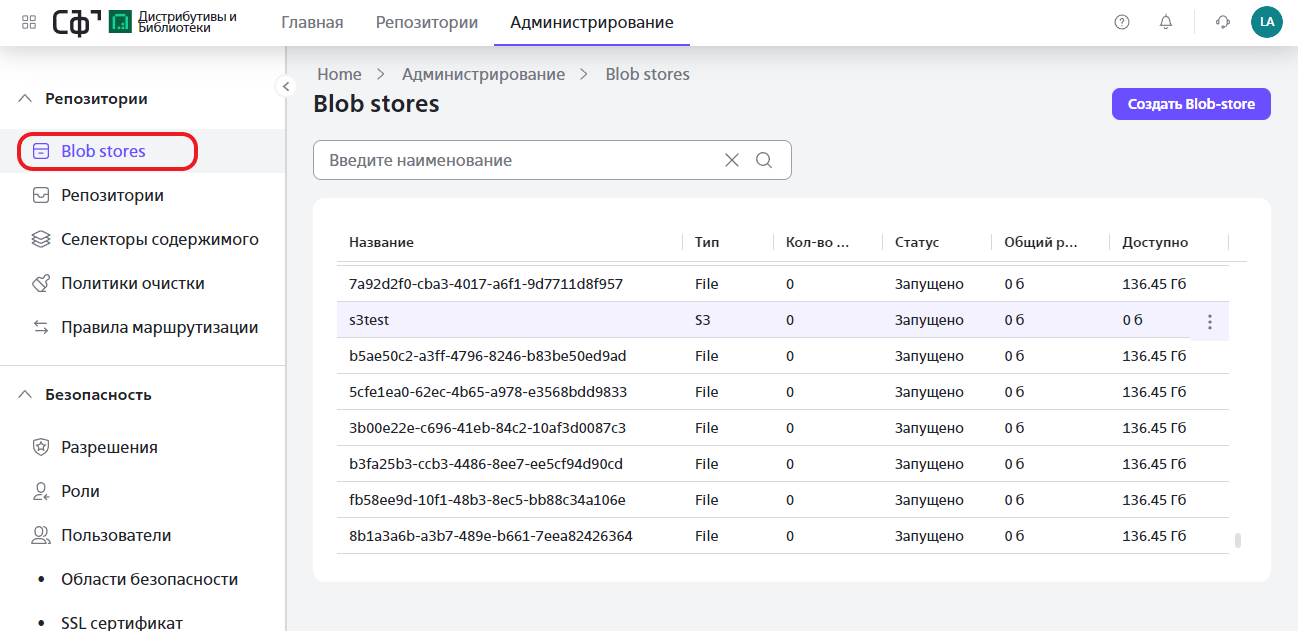
При выборе в разделе «Администрирование» вкладки «Blob stores» откроется список существующих в системе хранилищ объектов - файловых и S3.
По каждому blob store в таблице указываются:
- Название
- Тип
- Количество объектов
- Статус
- Общий размер
- Доступный размер
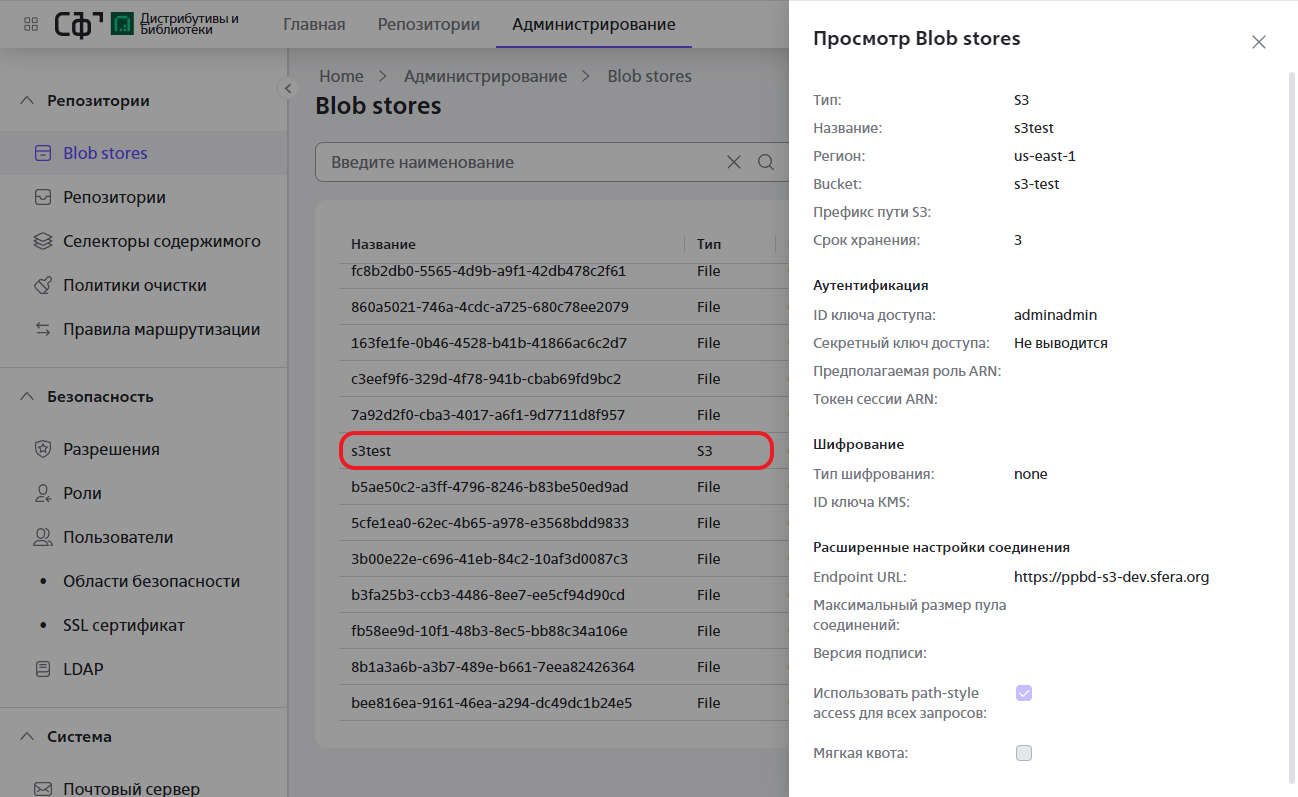
Для просмотра информации по blob store нажмите на строку blob store в списке, будет открыт сайдбар с информацией.
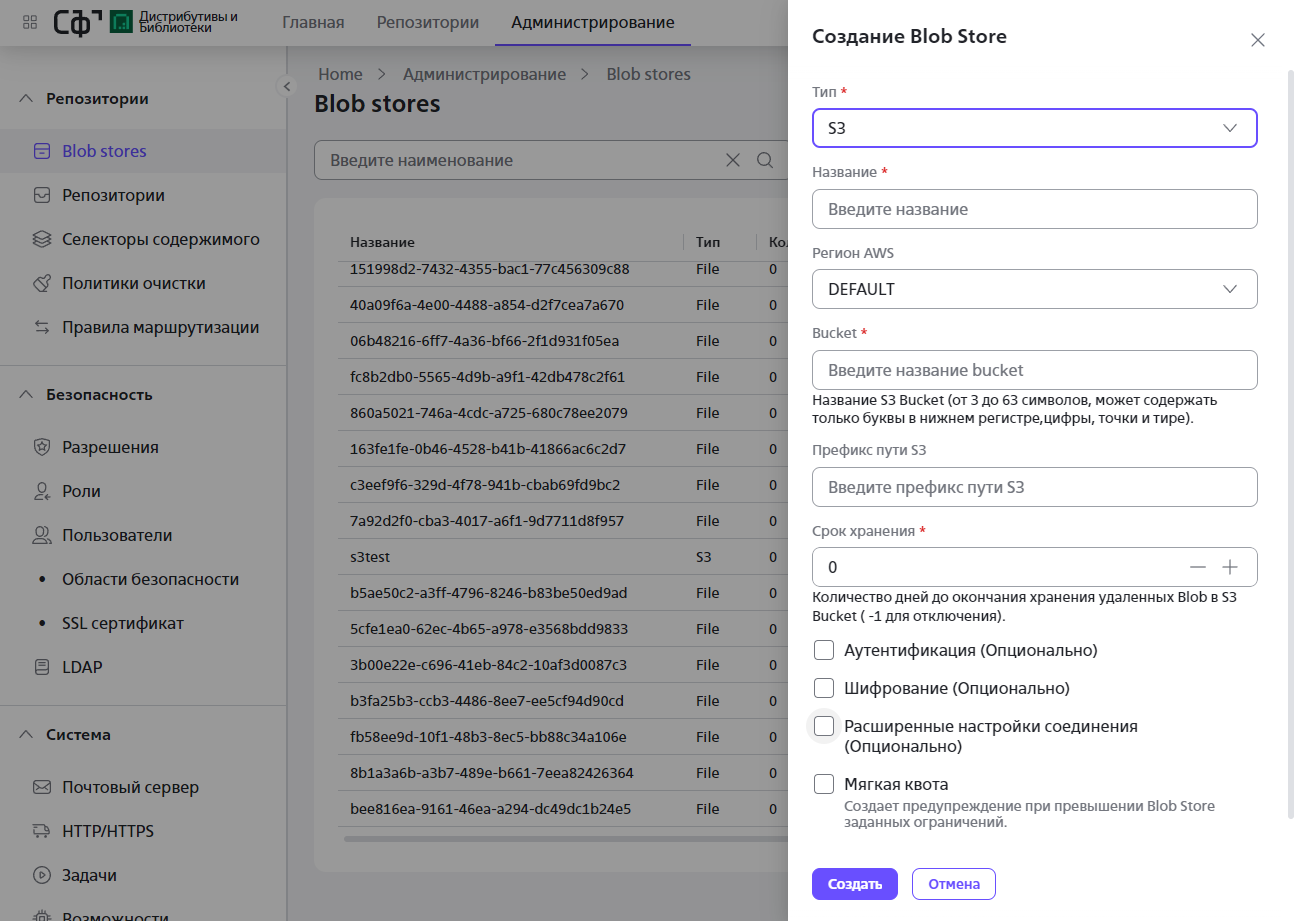
Для создания blob store нажмите в интерфейсе списка blob stores кнопку "Создать Blob store", будет открыт сайдбар создания blob store. В зависимости от выбора типа blob store открывается соответствующий набор полей, которые заполняются обязательно (название поля помечено красной звездочкой), либо опционально, а также чекбоксов.
После заполнения данных нажмите в нижней части интерфейса, кнопку "Создать". Созданный blob store будет добавлен в список.
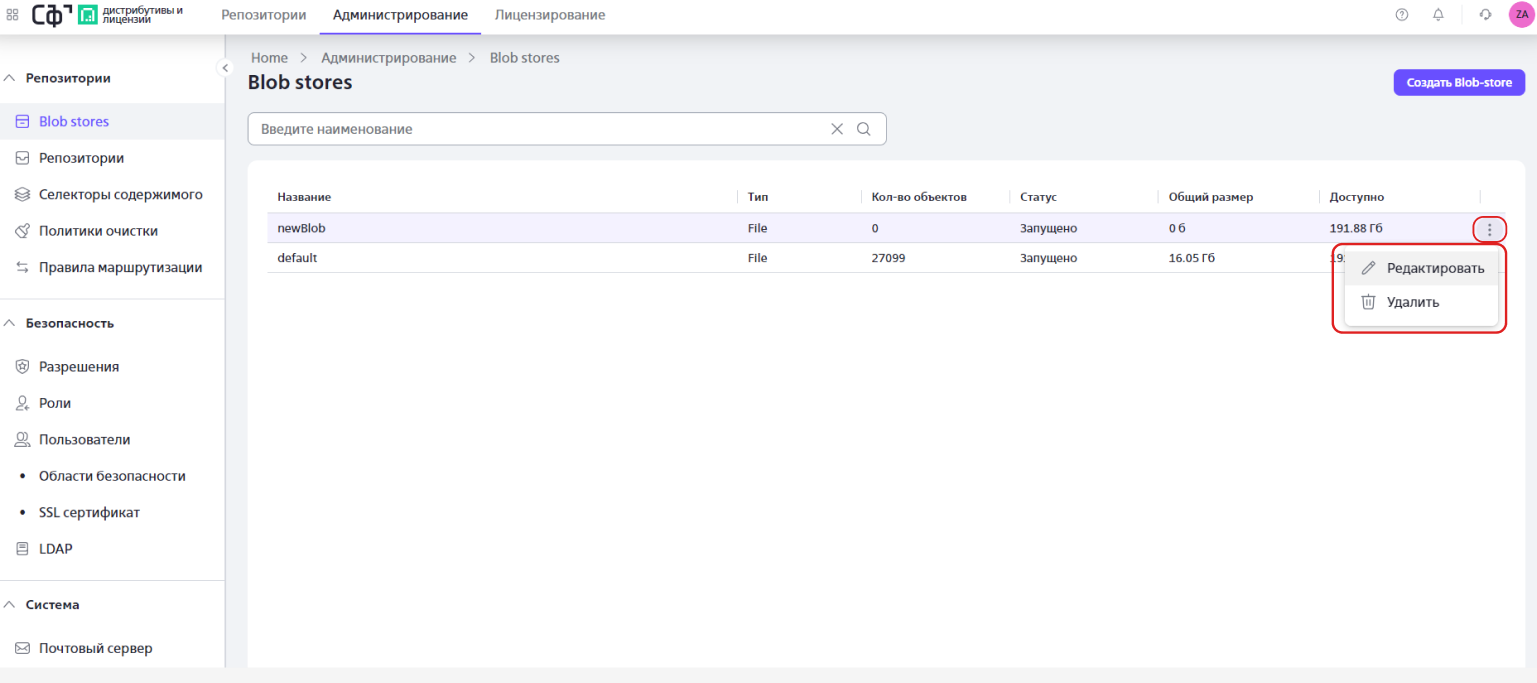
Для перехода к редактированию blob store нажмите на кнопку с тремя точками в правой части строки blob store и выберите в раскрывающемся списке опцию «Редактировать».
В интерфейсе будет открыт сайдбар редактирования blob store. Отредактируйтеданные и сохраните изменения по кнопке «Сохранить» в нижней части интерфейса.
Обращаем ваше внимание, что не все данные blob store доступны для редактирования.
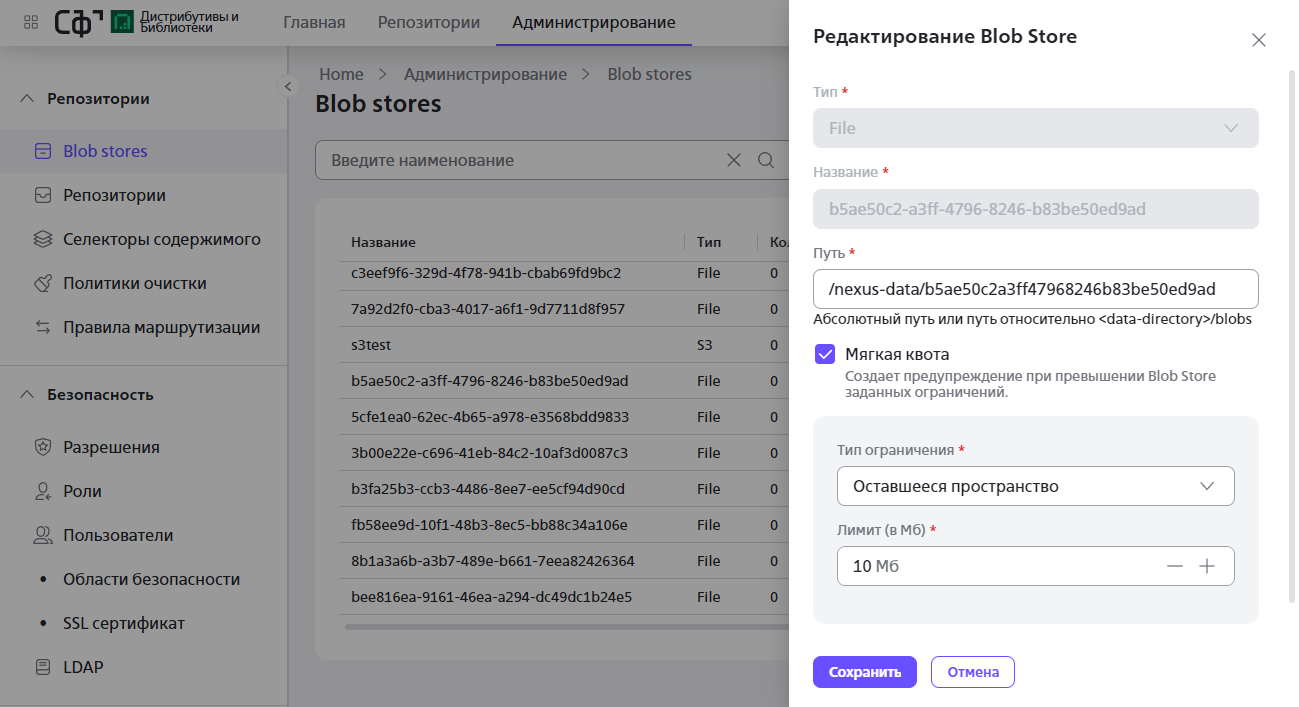
Для перехода к удалению blob store нажмите на кнопку с тремя точками в правой части строки blob store и выберите в раскрывающемся списке опцию «Удалить». Появится модальное окно подтверждения удаления, Нажмите кнопку "Удалить" для удаления blob store.
Селекторы содержимого репозитория
Селектор содержимого репозитория - глобальное правило доступа к папкам репозитория, которое используется (выбирается) при установке разрешений - доступов к репозиториям.
При выборе в разделе «Администрирование» вкладки «Селекторы содержимого» откроется список существующих в системе селекторов.
По каждому селектору содержимого в таблице указываются:
- Название
- Тип
- Описание
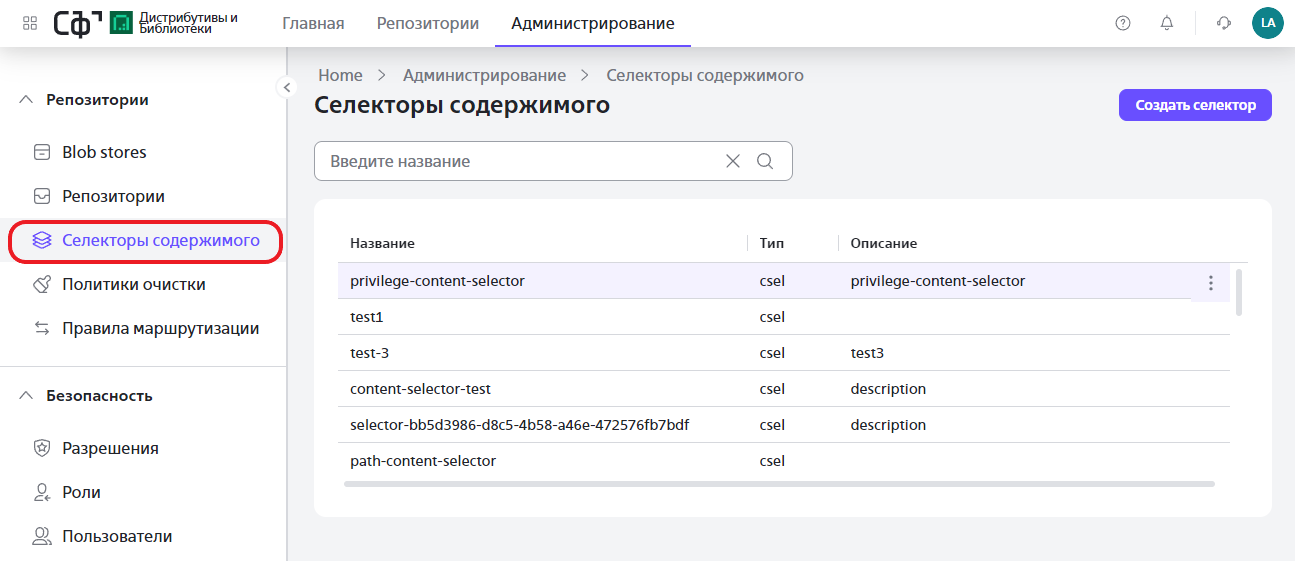
Для просмотра информации по селектору содержимого нажмите на строку селектора в списке, будет открыт сайдбар с информацией.
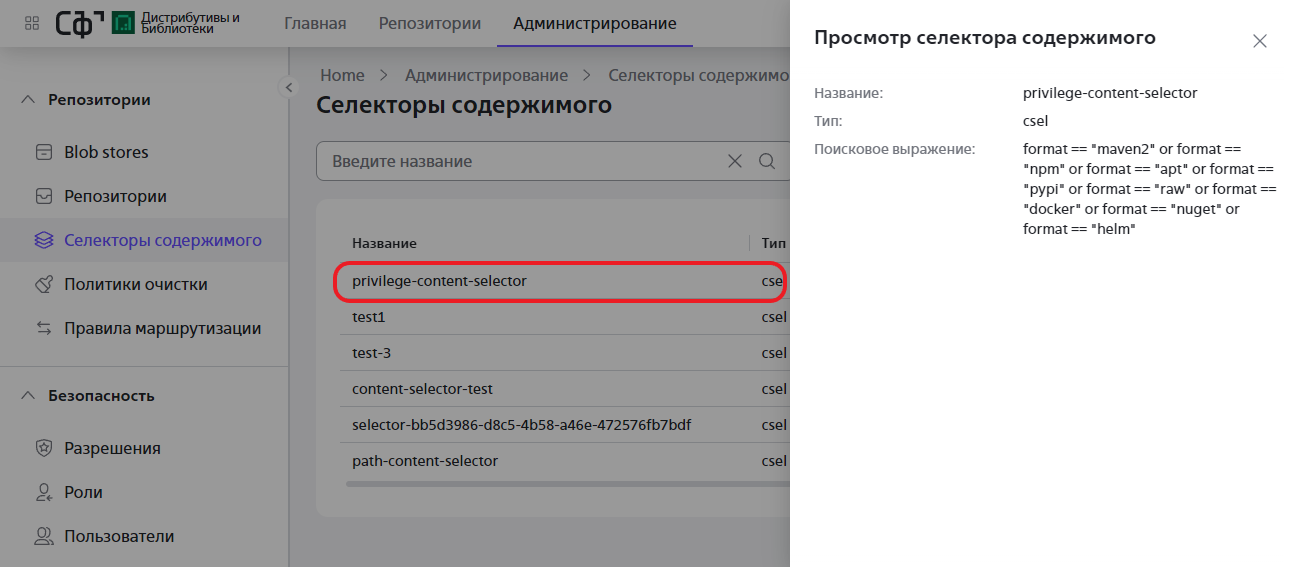
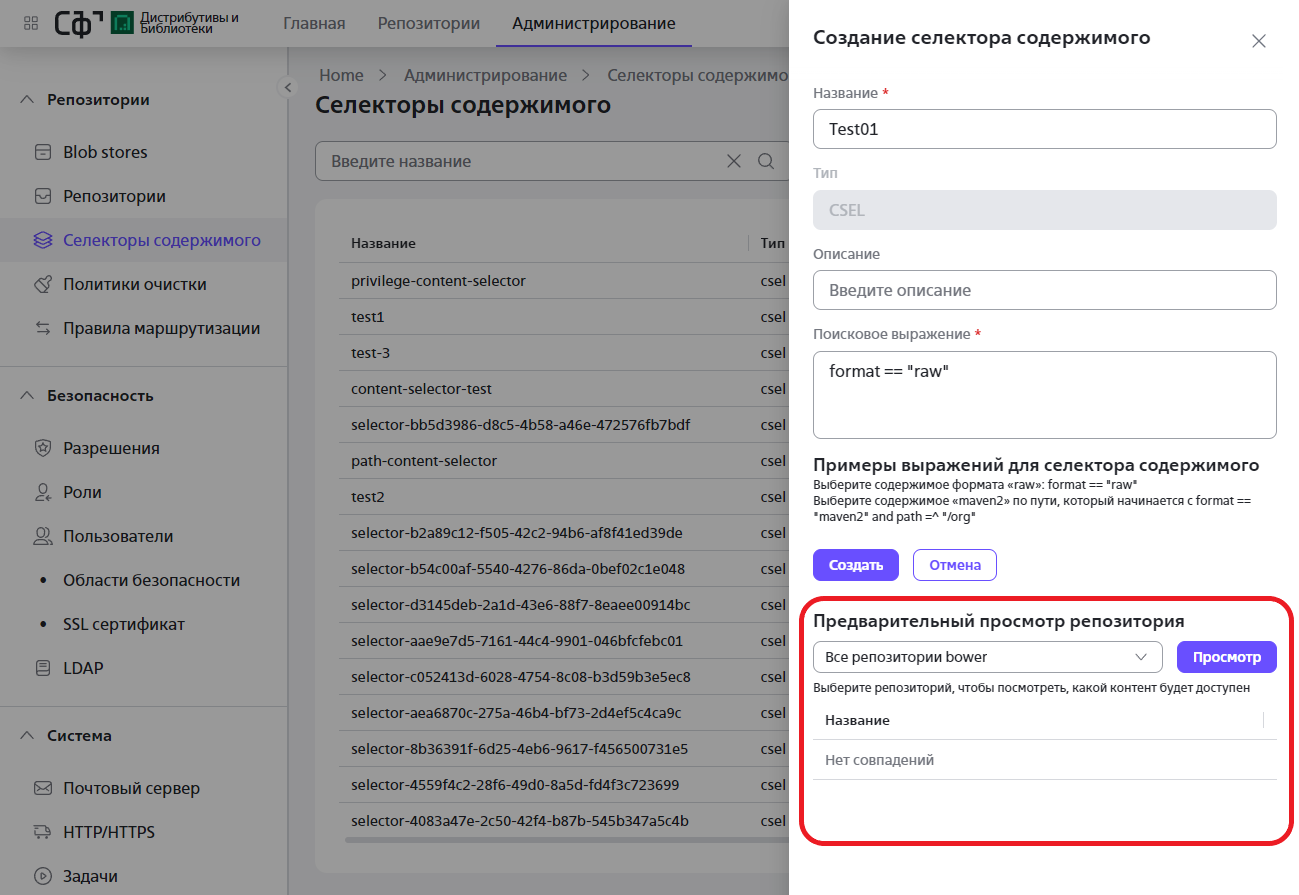
Для создания селектора содержимого нажмите в интерфейсе списка селекторов кнопку "Создать селектор", будет открыт сайдбар создания селектора, в котором необходимо заполнить следующие поля:
- Название:
- Описание (опционально);
- Поисковое выражение.
Обращаем ваше внимание, что в области "Предварительный просмотр репозитория" можно задать тип репозитория, ввести название и проверить отображение содержимого репозитория с использованием поискового выражения селектора, нажав на кнопку "Просмотр".
После заполнения данных нажмите в нижней части интерфейса, кнопку "Создать". Созданный селектор содержимого будет добавлен в список.
Для перехода к редактированию селектора содержимого нажмите на кнопку с тремя точками в правой части строки селектора и выберите в раскрывающемся списке опцию «Редактировать».
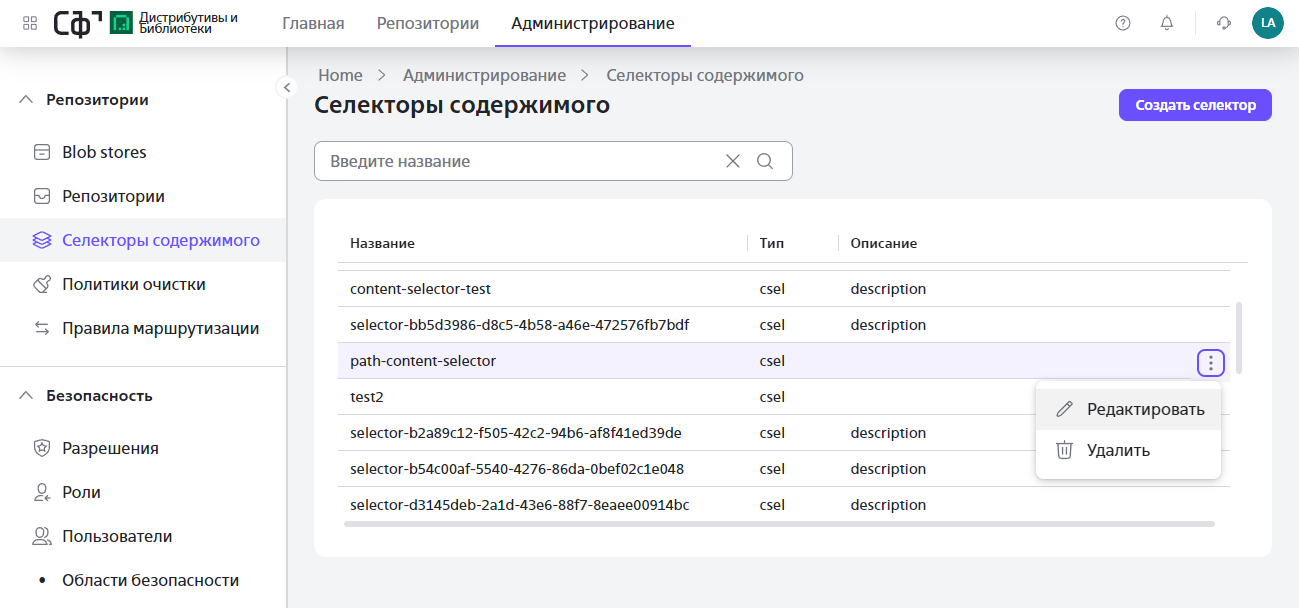
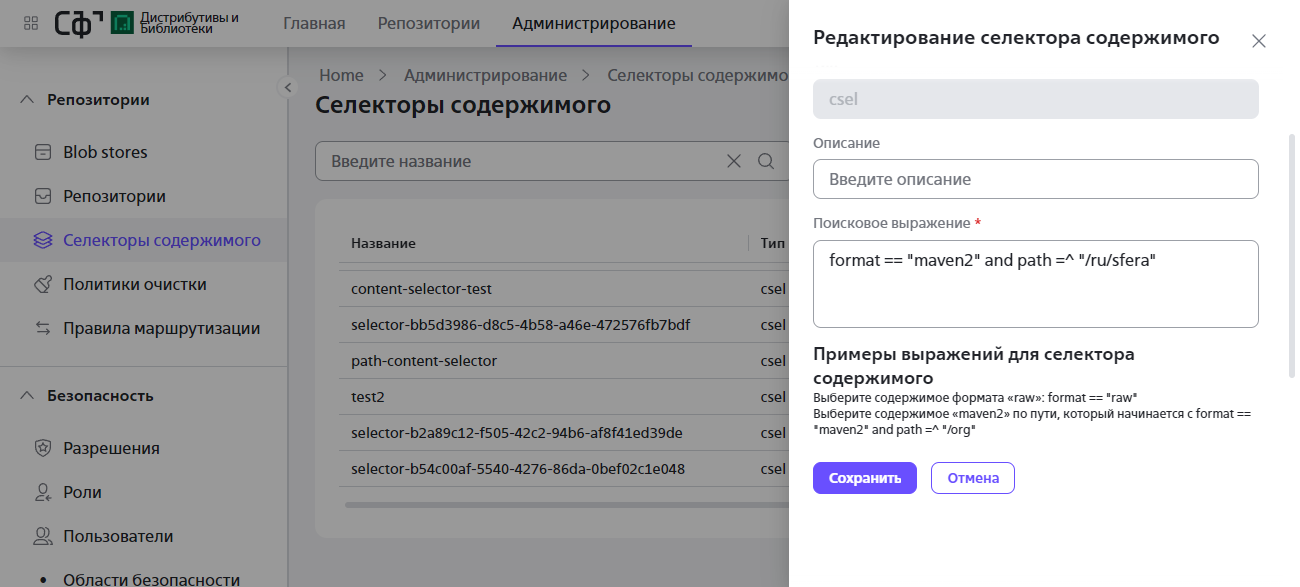
В интерфейсе будет открыт сайдбар редактирования селектора содержимого, аналогичный интерфейсу создания. Отредактируйте данные и сохраните изменения по кнопке «Сохранить» в нижней части интерфейса.
Обращаем ваше внимание, что не все данные селектора доступны для редактирования.
Для перехода к удалению селектора содержимого нажмите на кнопку с тремя точками в правой части строки селектора и выберите в раскрывающемся списке опцию «Удалить». Появится модальное окно подтверждения удаления, Нажмите кнопку "Удалить" для удаления селектора содержимого.
Политики очистки репозитория
Политика очистки репозитория - набор правил удаления компонентов репозитория в соответствии с заданными признаками (давность использования, возраст компонентов и т. д.)
При выборе в разделе «Администрирование» вкладки «Политики очистки» откроется список существующих в системе политик.
По каждой политике очистки в таблице указываются:
- Название
- Формат
- Примечание
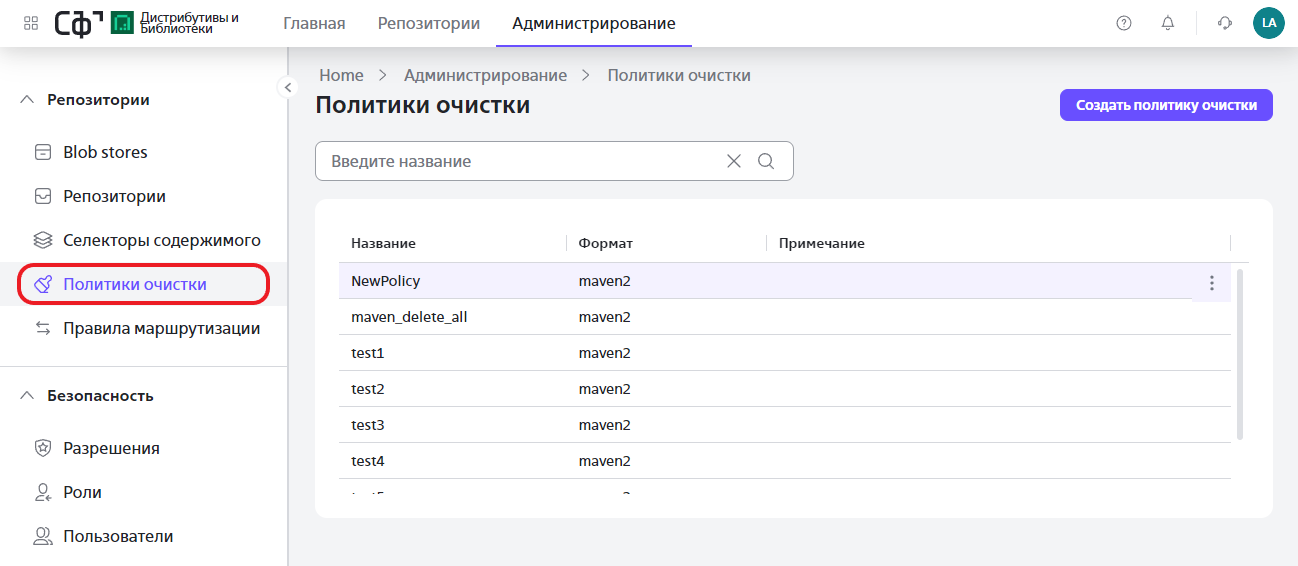
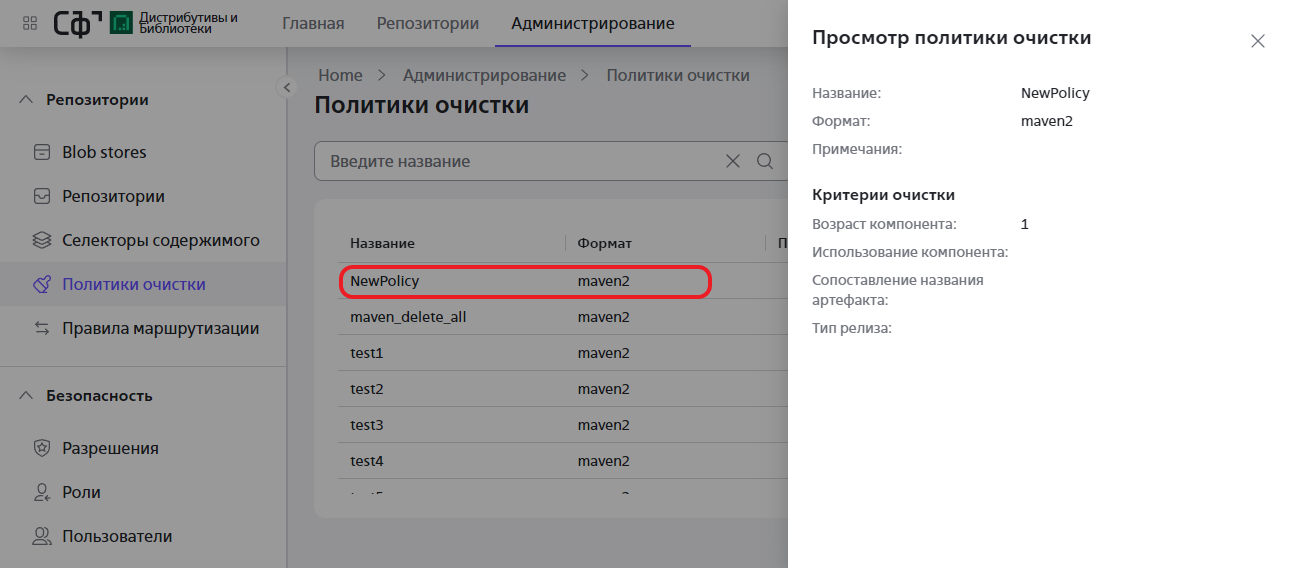
Для просмотра информации по политике очистки нажмите на строку политики в списке, будет открыт сайдбар с информацией.
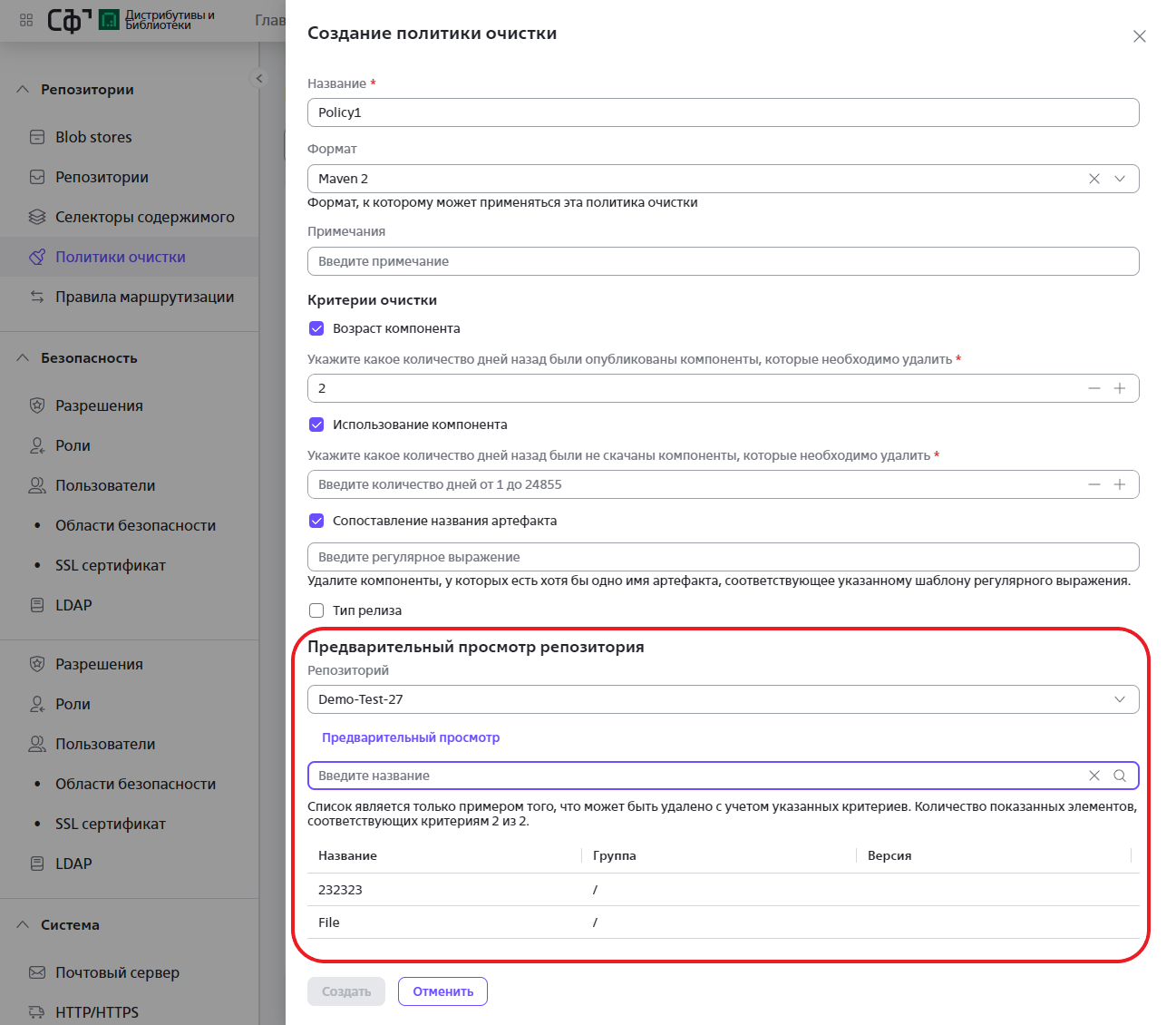
Для создания политики очистки нажмите в интерфейсе списка политик кнопку "Создать политику очистки", будет открыт сайдбар создания политики, в котором необходимо заполнить следующие поля:
- Название
- Формат
- Примечание (опционально)
В зависимости от выбранного формата, в интерфейс создания будут выведены критерии очистки. Для вступления политики в силу необходимо заполнить хотя бы один критерий, для этого необходимо отметить чекбокс критерия и выставить значение в поле ввода. Например, для репозиториев формата "Maven 2" предусмотрены следующие критерии очистки:
- Возраст компонента
- Использование компонента
- Сопоставление название артефакта
- Тип релиза
Обращаем ваше внимание, что в области "Предварительный просмотр репозитория" можно указать репозиторий и проверить, какие компоненты будут удалены из репозитория, в результате действия политики, по нажатию кнопки "Предварительный просмотр". Если удаляемых компонентов слишком много и они не отображаются в области предварительного просмотра, можно ввести название конкретного компонента для проверки его удаления.
После заполнения данных нажмите в нижней части интерфейса, кнопку "Создать". Созданная политика очистки будет добавлена в список.
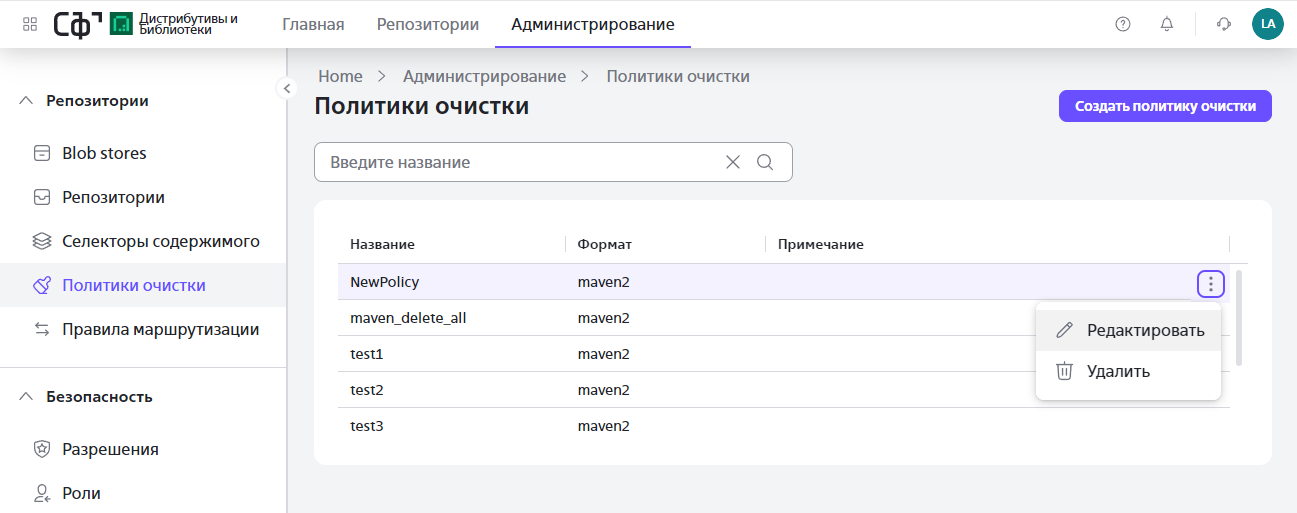
Для перехода к редактированию политики очистки нажмите на кнопку с тремя точками в правой части строки политики и выберите в раскрывающемся списке опцию «Редактировать».
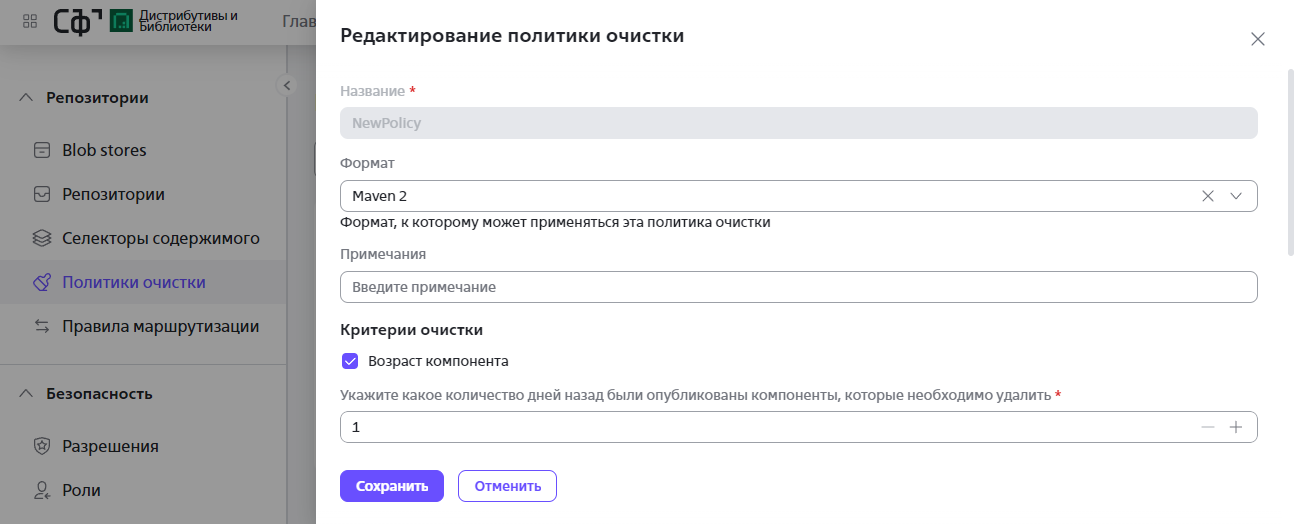
В интерфейсе будет открыт сайдбар редактирования политики очистки, подобный интерфейсу создания с аналогичными правилами заполнения и проверки. Отредактируйте данные и сохраните изменения по кнопке «Сохранить» в нижней части интерфейса.
Для перехода к удалению политики очистки нажмите на кнопку с тремя точками в правой части строки политики и выберите в раскрывающемся списке опцию «Удалить». Появится модальное окно подтверждения удаления, Нажмите кнопку "Удалить" для удаления политики очистки.
Правила маршрутизации
Правила маршрутизации - функционал доступа, который блокирует или разрешает доступ к репозиторию по определенному пути.
При выборе в разделе «Администрирование» вкладки «Правила маршрутизации» откроется список существующих в системе правил маршрутизации.
По каждому правилу маршрутизации в таблице указываются:
- Название
- Описание
- Место использования
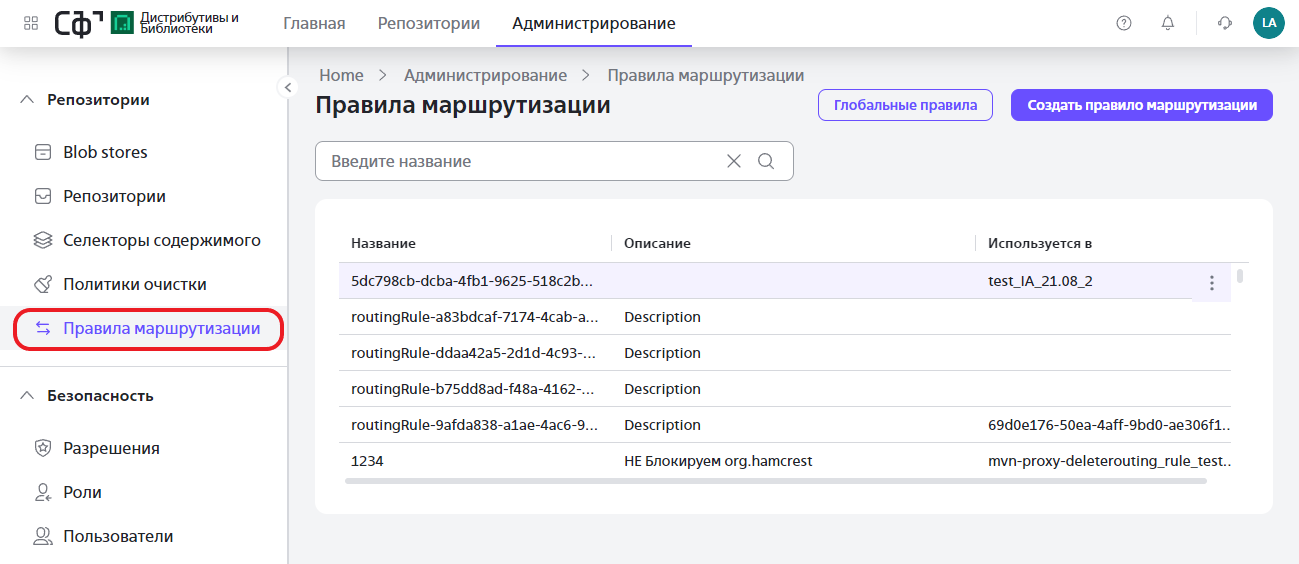
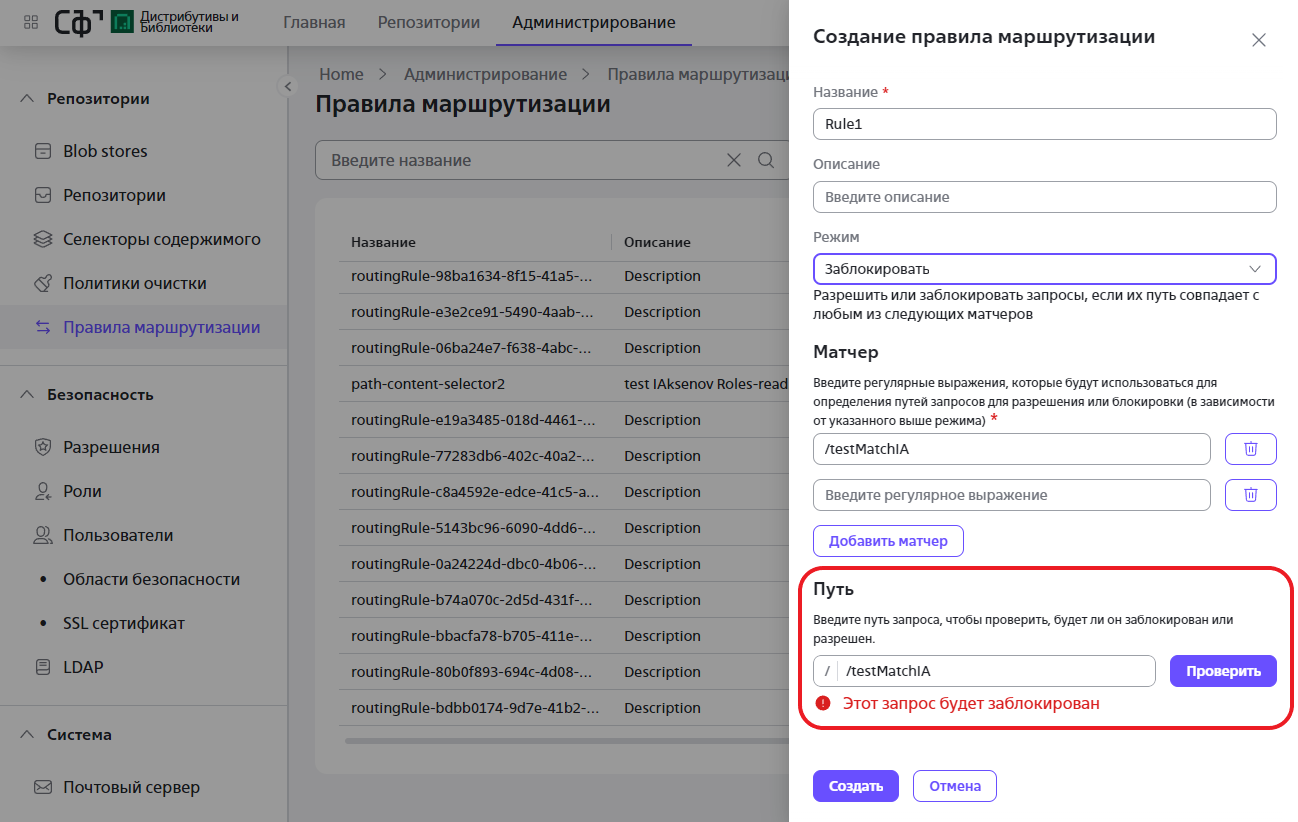
Для создания правила маршрутизации нажмите в интерфейсе списка политик кнопку "Создать правило маршрутизации", будет открыт сайдбар создания правила, в котором необходимо заполнить следующие поля:
- Название,
- Описание (опционально),
- Режим - заблокировать/разрешить,
- Матчер - необходимо добавить одно или несколько выражений маршрутизации, которые будут обработаны в соответствии с заданным режимом.
Обращаем ваше внимание, что в области "Путь" можно проверить действие правила маршрутизации, указав путь запроса и нажав кнопку "Проверить".
После заполнения данных нажмите в нижней части интерфейса, кнопку "Создать". Созданное правило маршрутизации будет добавлено в список.
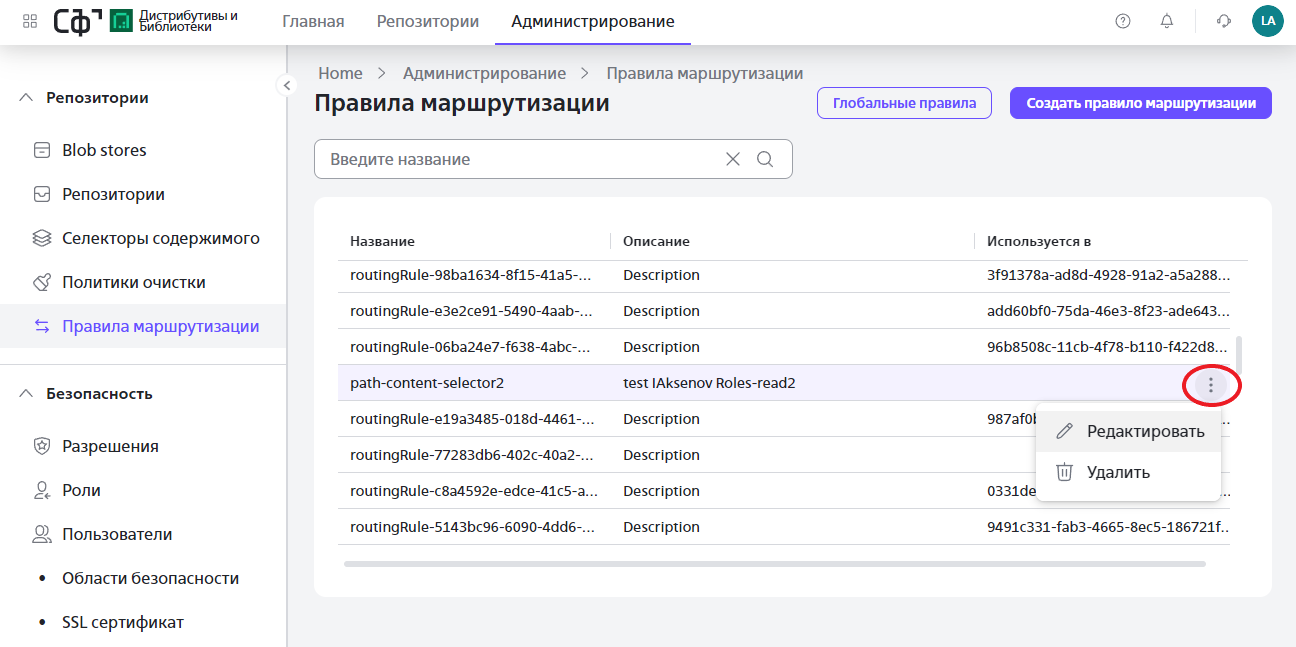
Для перехода к редактированию правила маршрутизации нажмите на кнопку с тремя точками в правой части строки правила и выберите в раскрывающемся списке опцию «Редактировать».
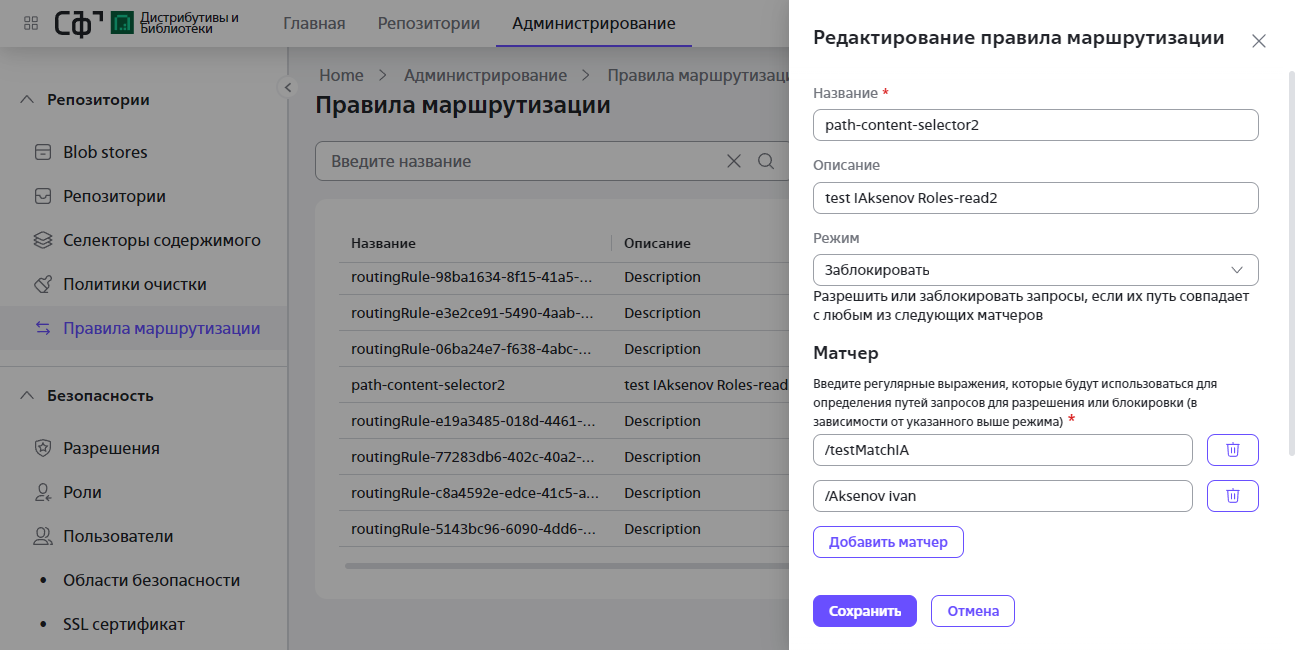
В интерфейсе будет открыт сайдбар редактирования правила маршрутизации, подобный интерфейсу создания с аналогичными правилами заполнения и проверки. Отредактируйте данные и сохраните изменения по кнопке «Сохранить» в нижней части интерфейса.
Для перехода к удалению правила маршрутизации нажмите на кнопку с тремя точками в правой части строки правила и выберите в раскрывающемся списке опцию «Удалить». Появится модальное окно подтверждения удаления, Нажмите кнопку "Удалить" для удаления правила маршрутизации.
Глобальная проверка правил маршрутизации
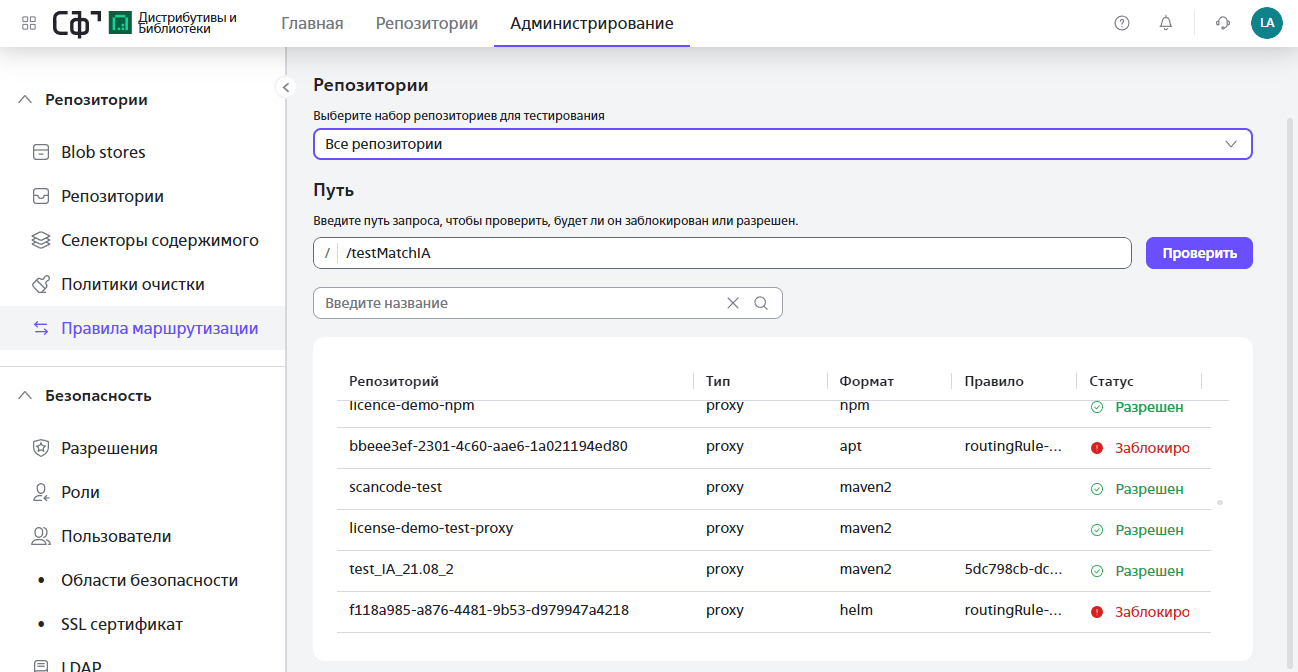
Перейдите в интерфейс проверки, нажав в интерфейсе списка правил маршрутизации кнопку "Глобальные правила".
В открывшемся интерфейсе выберите набор репозиториев для проверки, введите путь для проверки и нажмите кнопку "Проверить". В системе отобразится разрешение или блокировка запроса, при этом указывается:
- Репозиторий
- Тип репозитория
- Формат репозитория
- Правило
- Статус
Если требуется проверить конкретный репозиторий, укажите его название в области "Путь".
Подраздел "Безопасность"
Настройка разрешений
При выборе в разделе «Администрирование» вкладки «Разрешения» откроется список существующих в системе разрешений.
По каждому разрешению в таблице указываются:
- Название
- Описание
- Тип
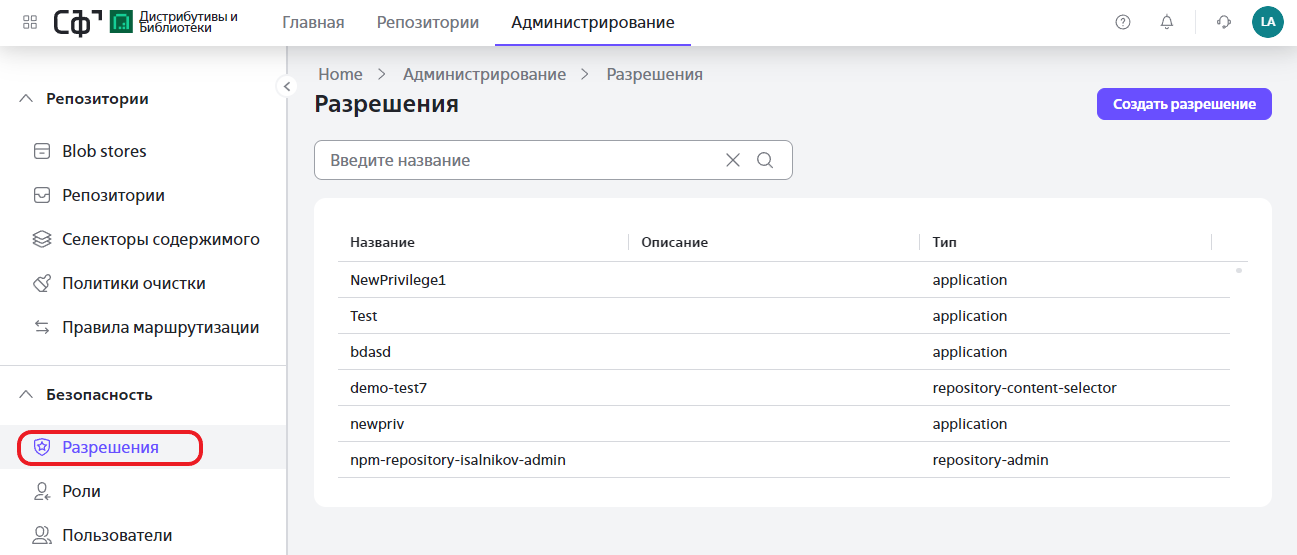
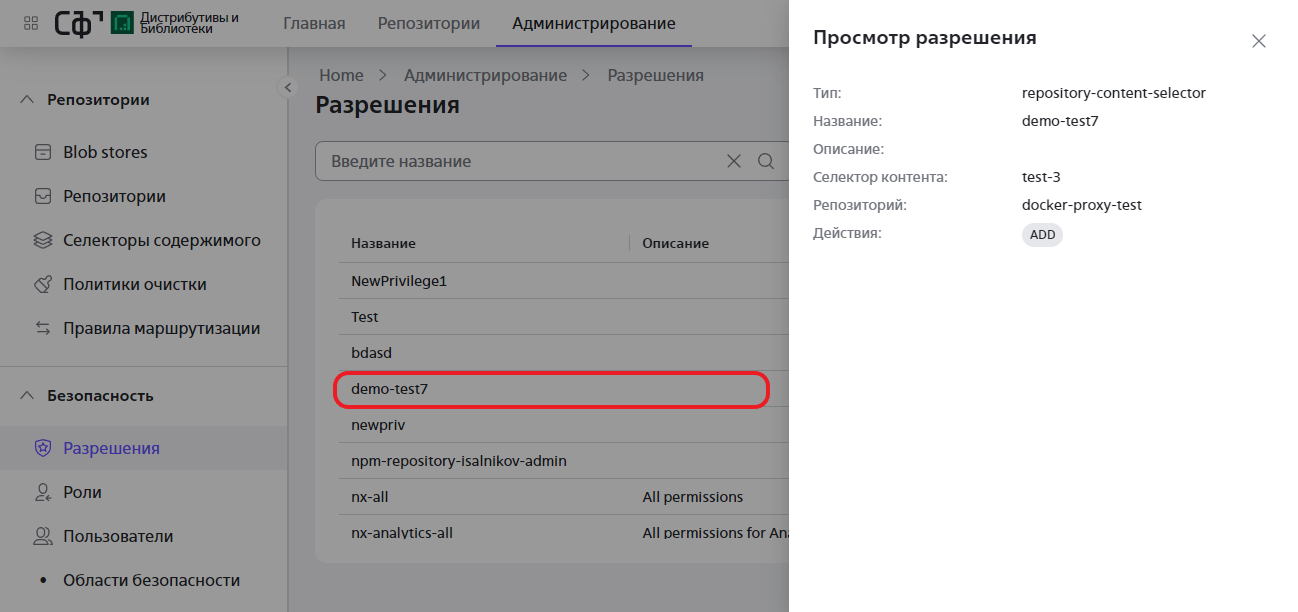
Для просмотра информации по разрешению нажмите на строку разрешения в списке, будет открыт сайдбар с информацией.
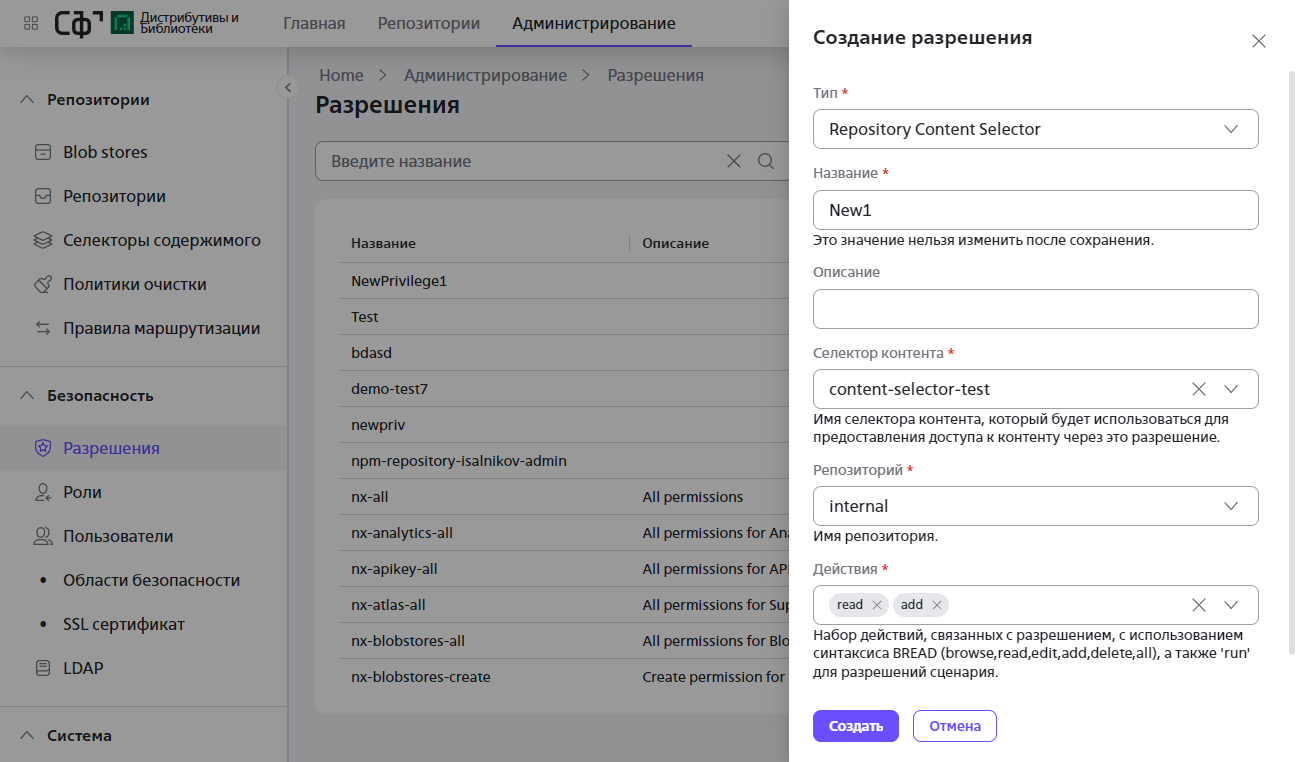
Для создания разрешения нажмите в интерфейсе списка разрешений кнопку "Создать разрешение", будет открыт сайдбар создания правила, в котором, в зависимости от выбранного типа разрешения, необходимо заполнить соответствующий набор полей. Например, для типа разрешения "Repository content selector" необходимо заполнить следующие поля:
- Название
- Описание (опционально)
- Селектор контента - выбрать из раскрывающегося списка
- Репозиторий
- Действия - browse, read, edit, add, delete, all и т.д.
После заполнения данных нажмите в нижней части интерфейса, кнопку "Создать". Созданное разрешение будет добавлено в список.
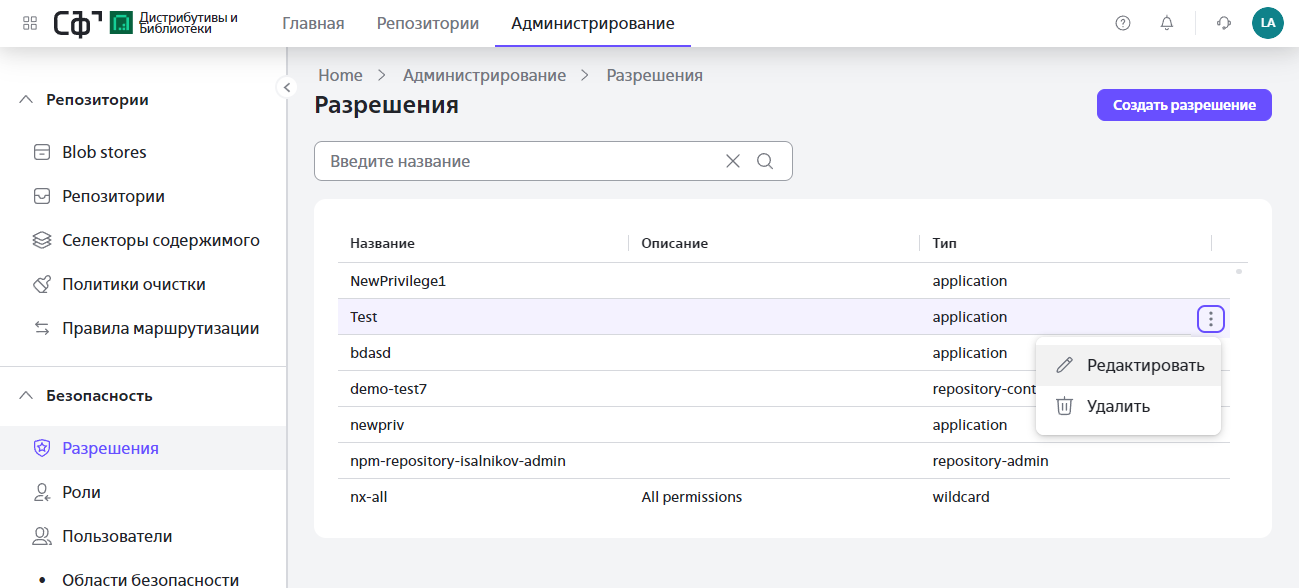
Для перехода к редактированию разрешения нажмите на кнопку с тремя точками в правой части строки разрешения и выберите в раскрывающемся списке опцию «Редактировать».
В интерфейсе будет открыт сайдбар редактирования разрешения, подобный интерфейсу создания с аналогичным порядком заполнения. Отредактируйте данные и сохраните изменения по кнопке «Сохранить» в нижней части интерфейса.
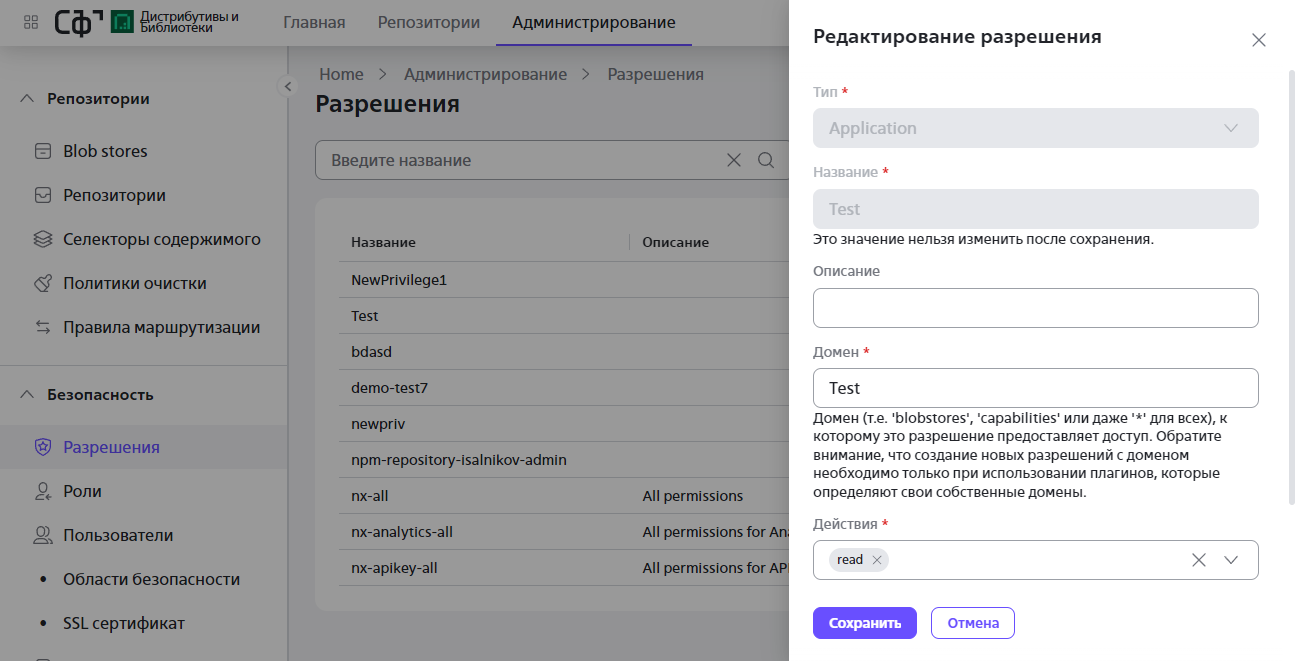
Для перехода к удалению разрешения нажмите на кнопку с тремя точками в правой части строки разрешения и выберите в раскрывающемся списке опцию «Удалить». Появится модальное окно подтверждения удаления. Нажмите кнопку "Удалить" для удаления разрешения.
Настройка ролей
При выборе в разделе «Администрирование» вкладки «Роли» откроется список существующих в системе ролей.
По каждой роли в таблице указываются:
- Название
- ID
- Описание
- Разрешения
- Дополнительные роли
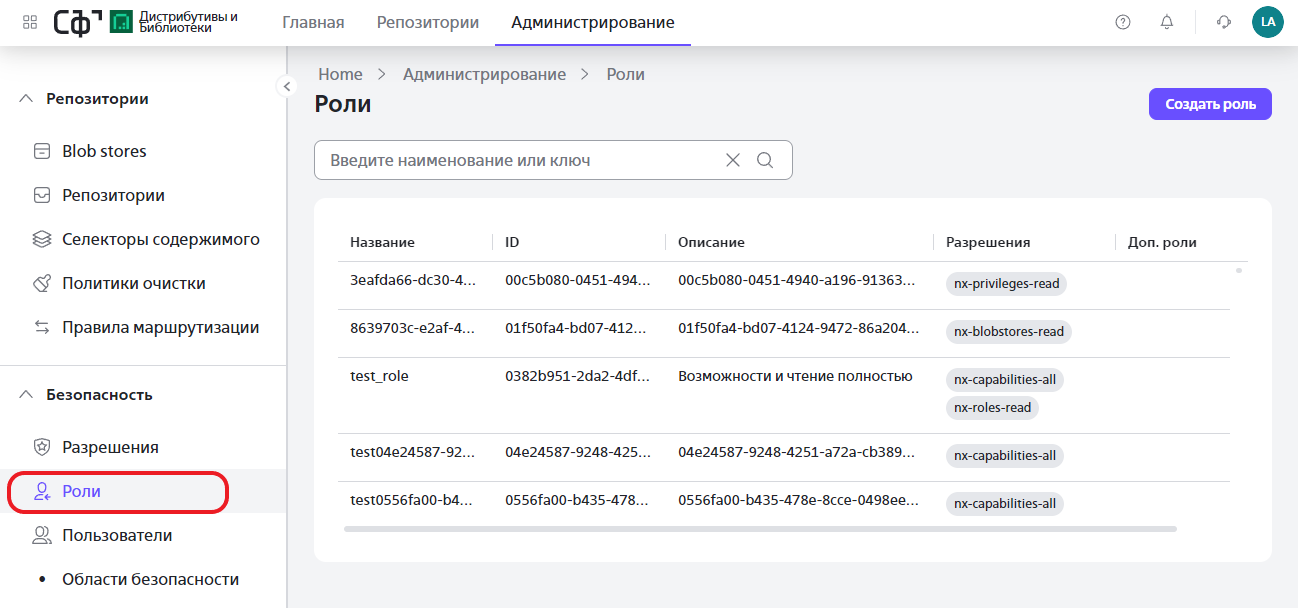
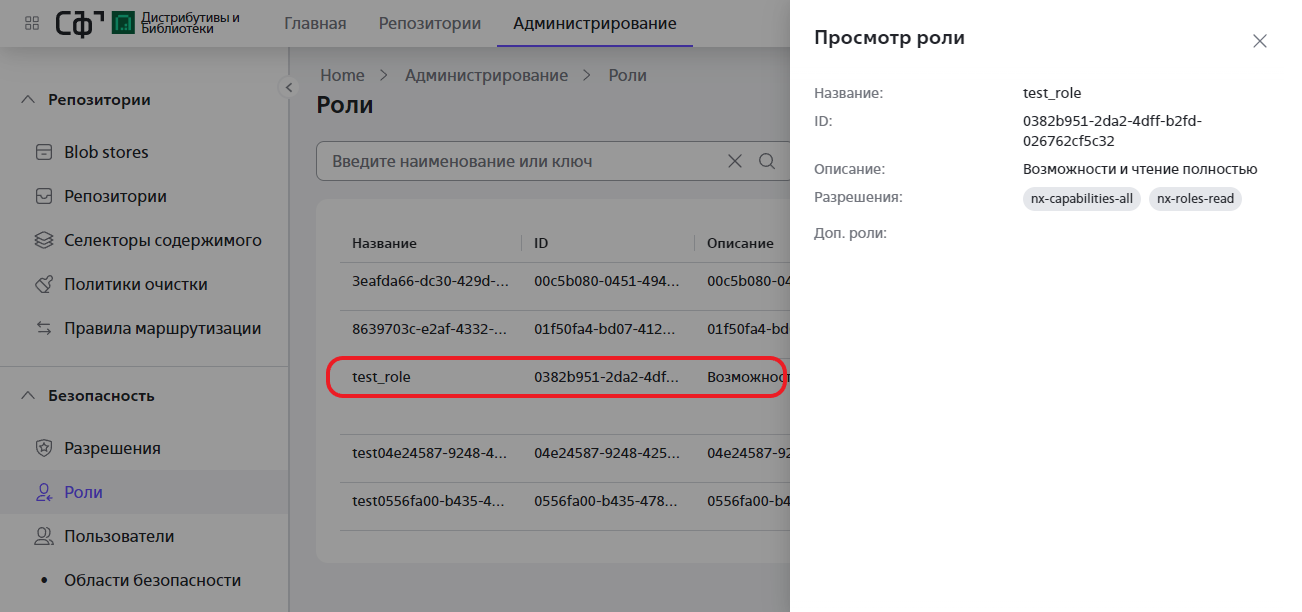
Для просмотра информации по роли нажмите на строку роли в списке, будет открыт сайдбар с информацией.
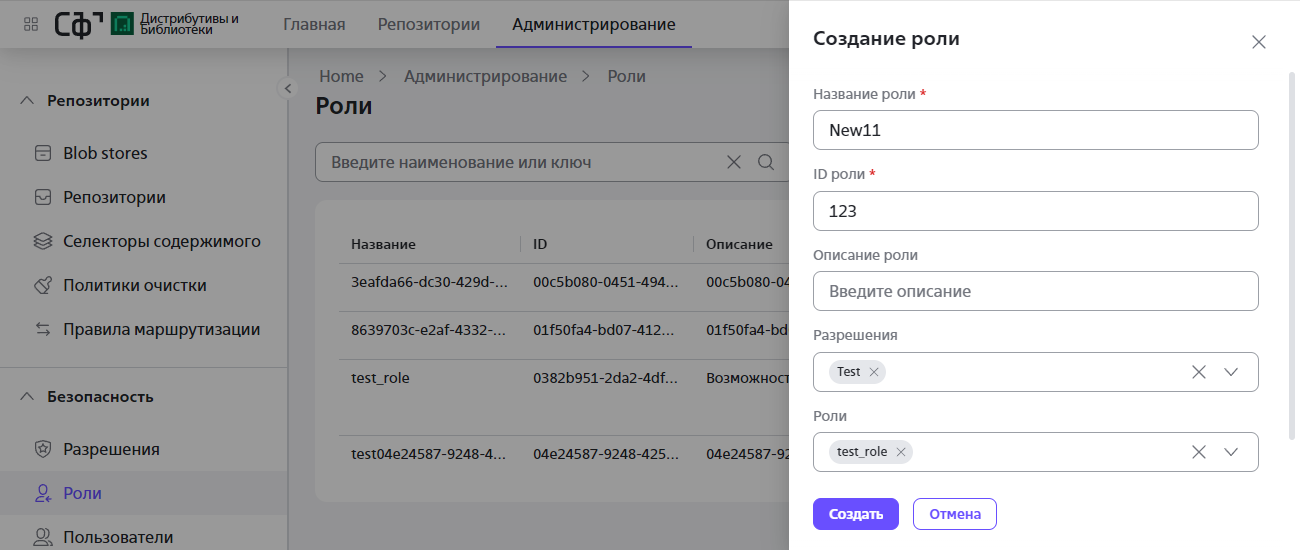
Для создания роли нажмите в интерфейсе списка разрешений кнопку "Создать роль", будет открыт сайдбар создания роли, в котором необходимо заполнить следующие поля:
- Название,
- ID роли,
- Описание роли (опционально),
- Разрешения - добавить из раскрывающегося списка,
- Роли - дополнительные роли, которые будет включать создаваемая роль.
После заполнения данных нажмите в нижней части интерфейса, кнопку "Создать". Созданная роль будет добавлена в список.
Для перехода к редактированию роли нажмите на кнопку с тремя точками в правой части строки роли и выберите в раскрывающемся списке опцию «Редактировать».
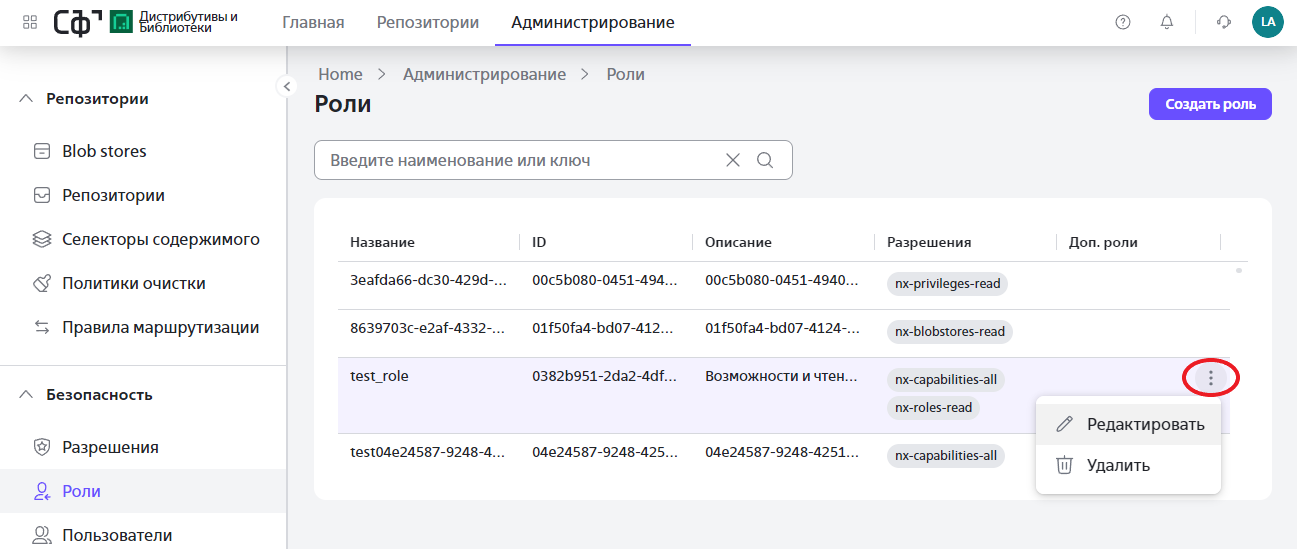
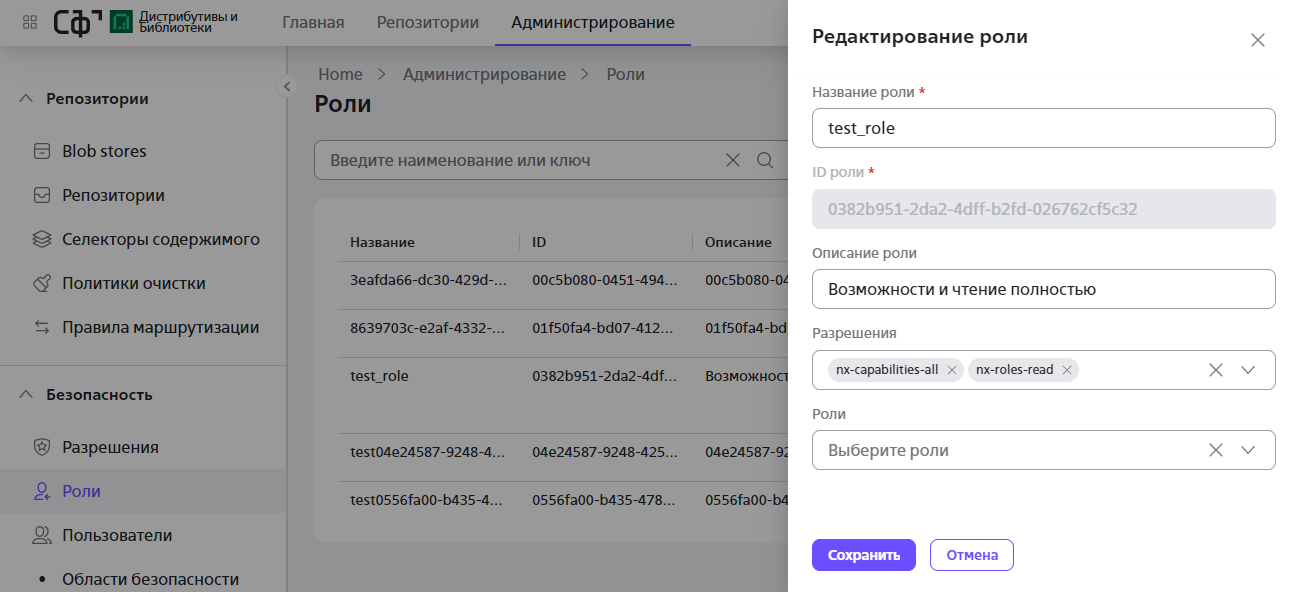
В интерфейсе будет открыт сайдбар редактирования роли, подобный интерфейсу создания с аналогичным порядком заполнения. Отредактируйте данные и сохраните изменения по кнопке «Сохранить» в нижней части интерфейса.
Обращаем ваше внимание, что ID роли не доступно для редактирования.
Для перехода к удалению роли нажмите на кнопку с тремя точками в правой части строки роли и выберите в раскрывающемся списке опцию «Удалить». Появится модальное окно подтверждения удаления. Нажмите кнопку "Удалить" для удаления роли.
Пользователи
При выборе в разделе «Администрирование» вкладки «Пользователи» откроется список существующих в системе пользователей, полученных через LDAP.
По каждому пользователю в списке указываются:
- ID
- Имя и фамилия
- Почта
- Роли
- Внешние роли
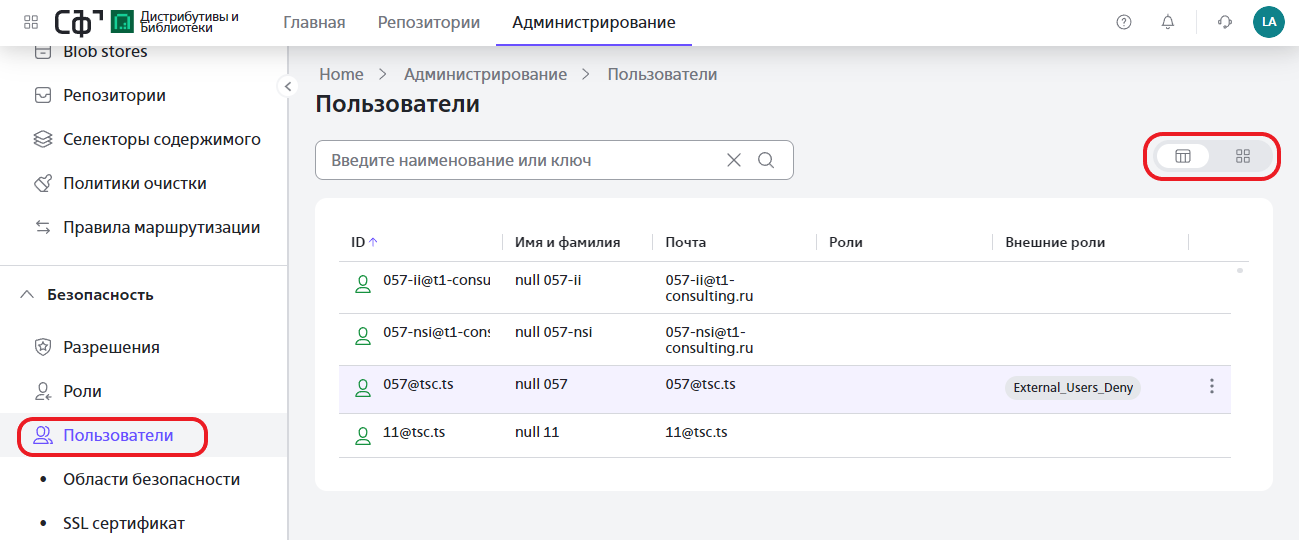
При переключении кнопок в правом верхнем углу таблицы список пользователей меняет вид на плитку.
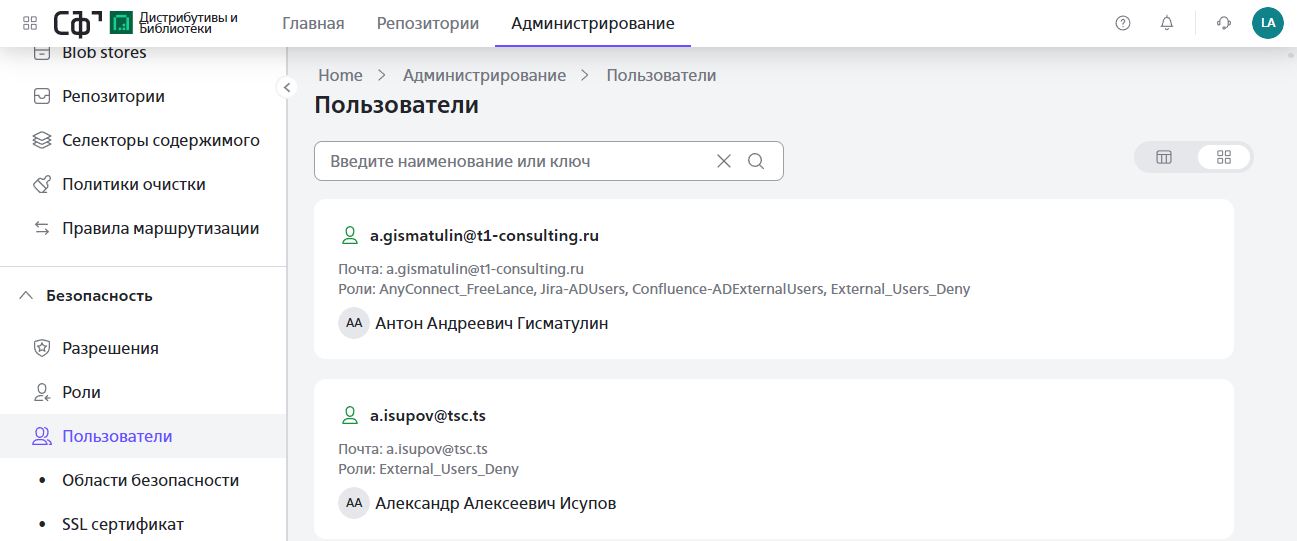
Для просмотра информации по пользователю нажмите на строку роли в списке, будет открыт сайдбар с информацией.
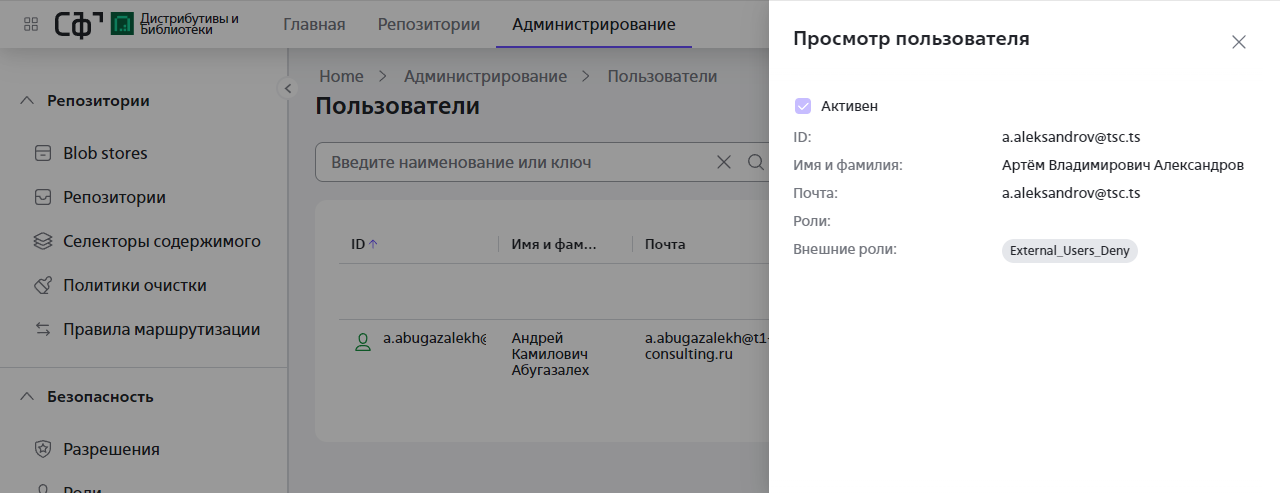
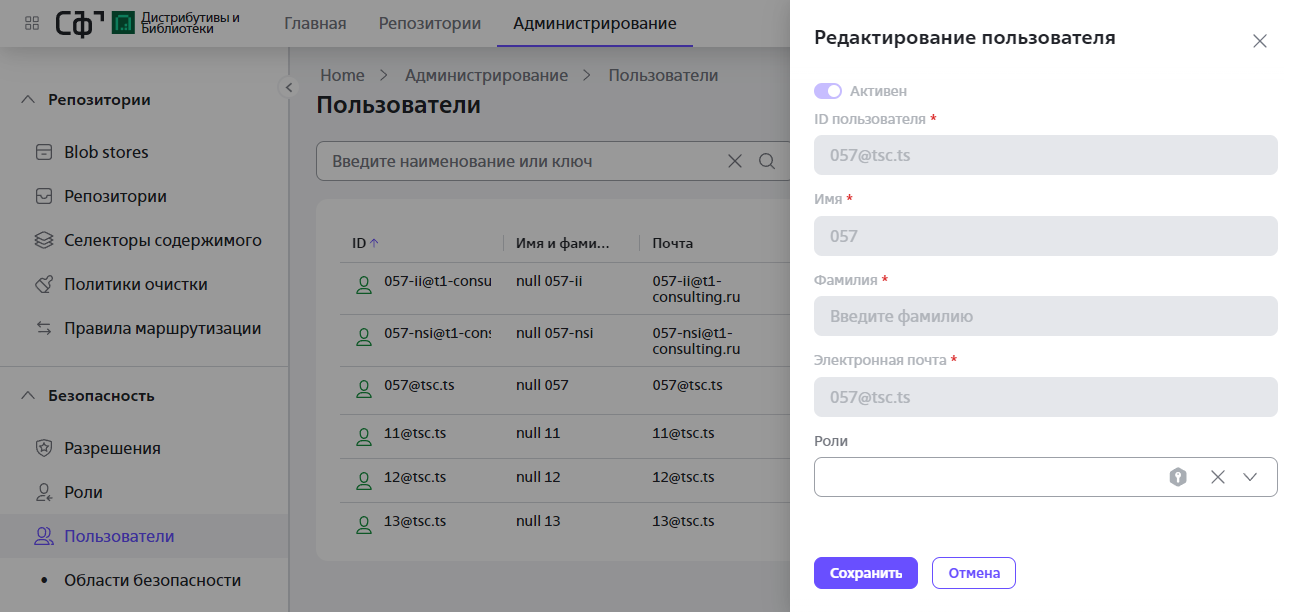
Создание и удаление пользователей, полученных по LDAP невозможно, при редактировании пользователю можно только добавить или удалить роль.
Для перехода к редактированию пользователя нажмите на кнопку с тремя точками в правой части строки пользователя и выберите в раскрывающемся списке опцию «Редактировать».
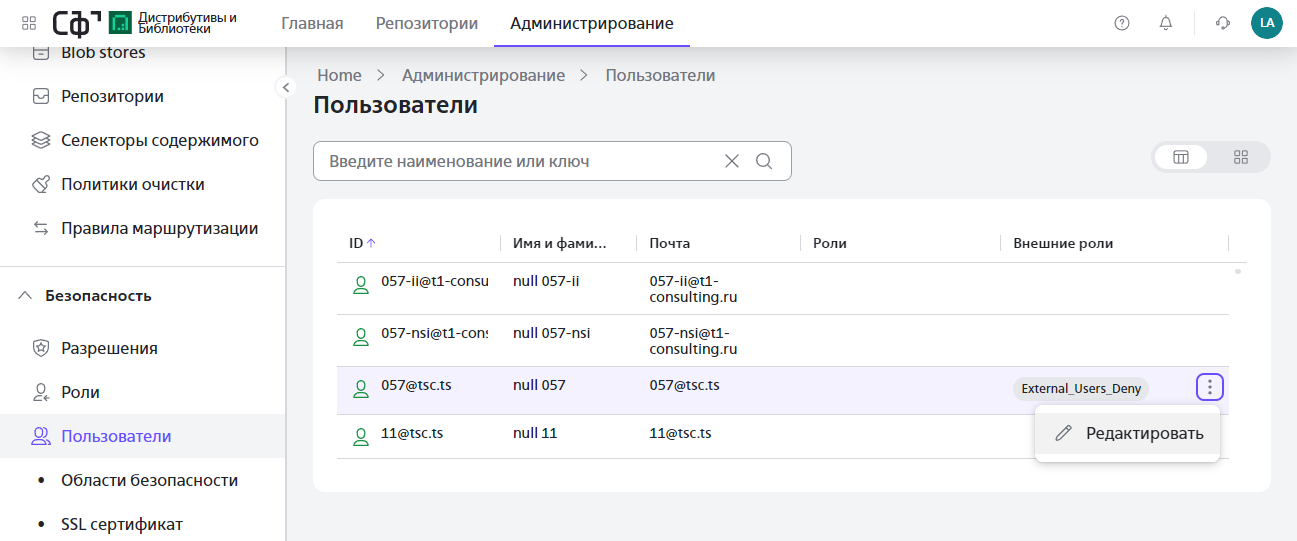
В интерфейсе будет открыт сайдбар редактирования роли, отредактируйте роли пользователяи сохраните изменения по кнопке «Сохранить» в нижней части интерфейса.
Области безопасности
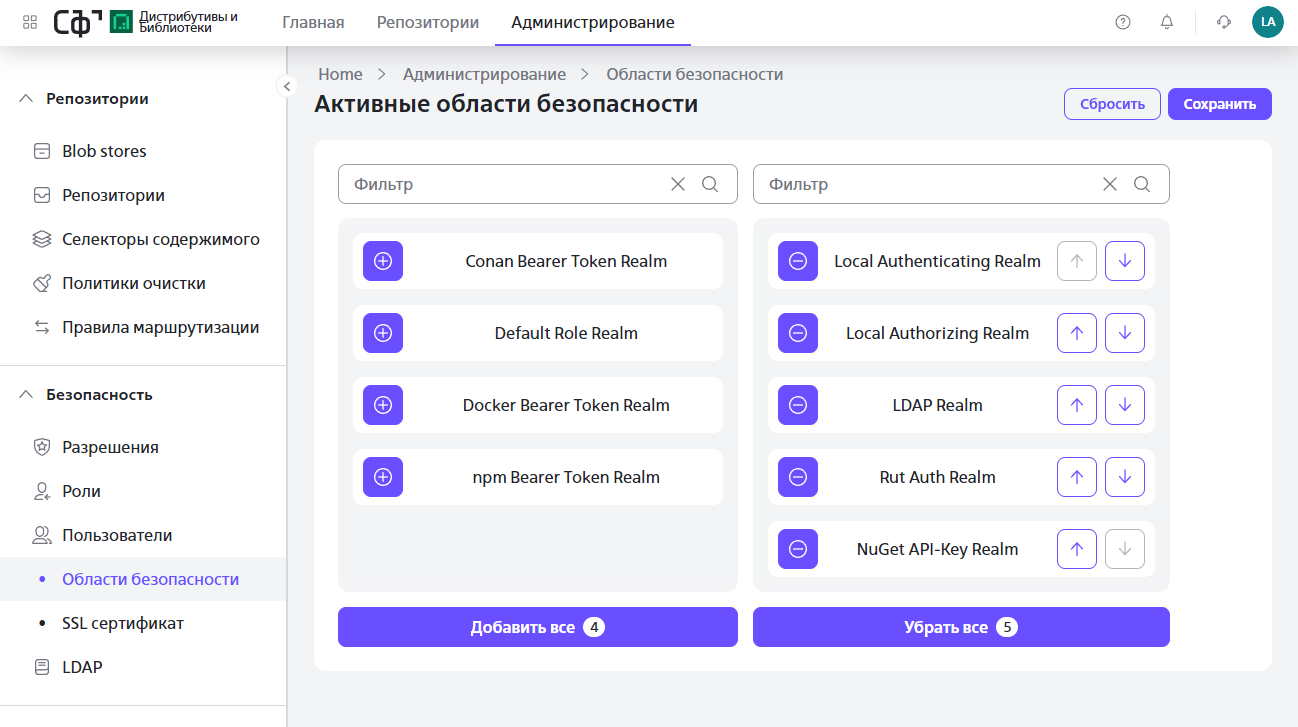
При переходе в области навигации на вкладку "Области безопасности" будет открыт интерфейс "Активные области безопасности", в правой части которого расположены назначенные на систему области безопасности, сверху вниз представлен приоритет их прохождения.
В левой части интерфейса представлены не назначенные на систему области безопасности.
Для назначения на систему области безопасности нажмите кнопку "+" в начале строки области безопасности из списка слева, для удаления назначения нажмите кнопку "-" в начале строки области безопасности из списка справа.
Для изменения прохождения областей безопасности используйте в правой части в строках областей кнопки со стрелками вверх и вниз.
SSL-сертификаты
SSL-сертификаты могут потребоваться для подключения к прокси-репозиторию, к серверу LDAP и т. д.
При переходе в области навигации на вкладку "SSL-сертификат" будет открыт интерфейс со списком SSL-сертификатов, загруженных в систему. По каждому сертификату указываются:
- Название
- Цель выпуска
- Издатель
- Отпечаток
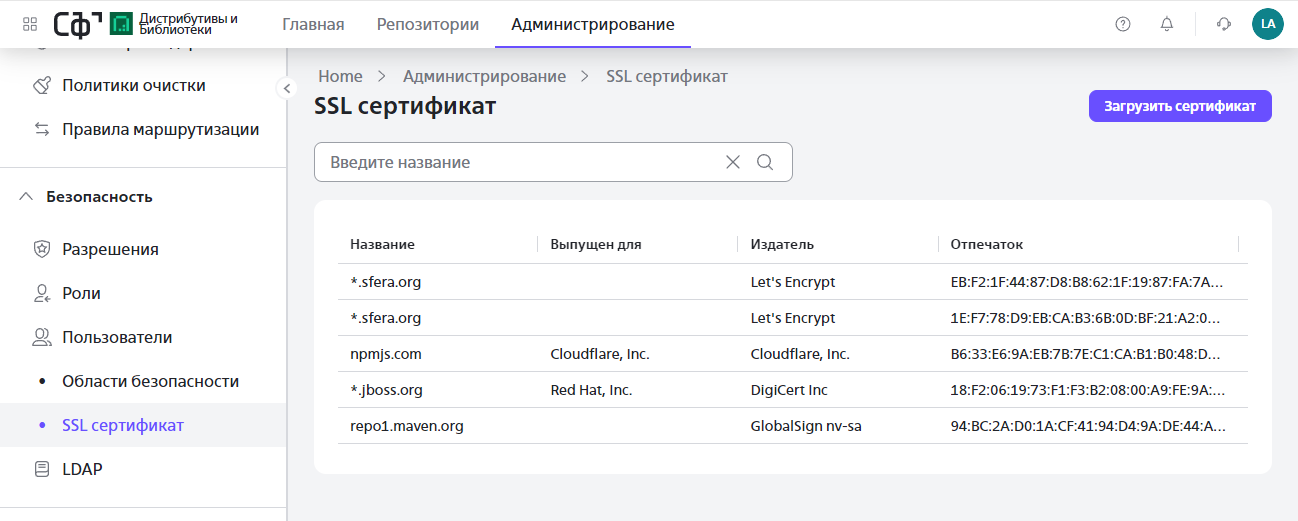
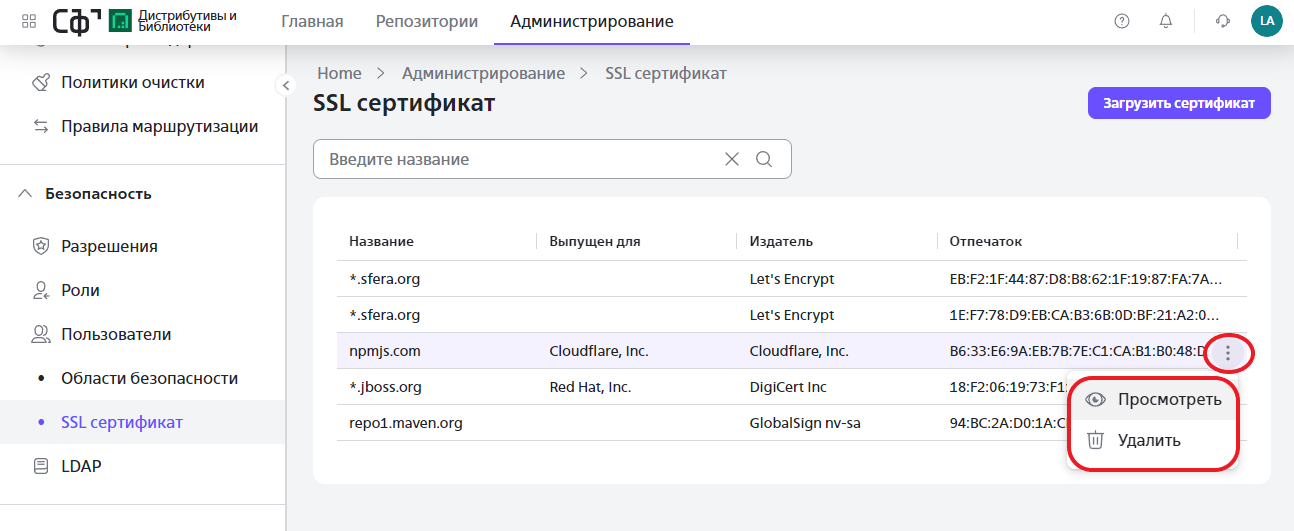
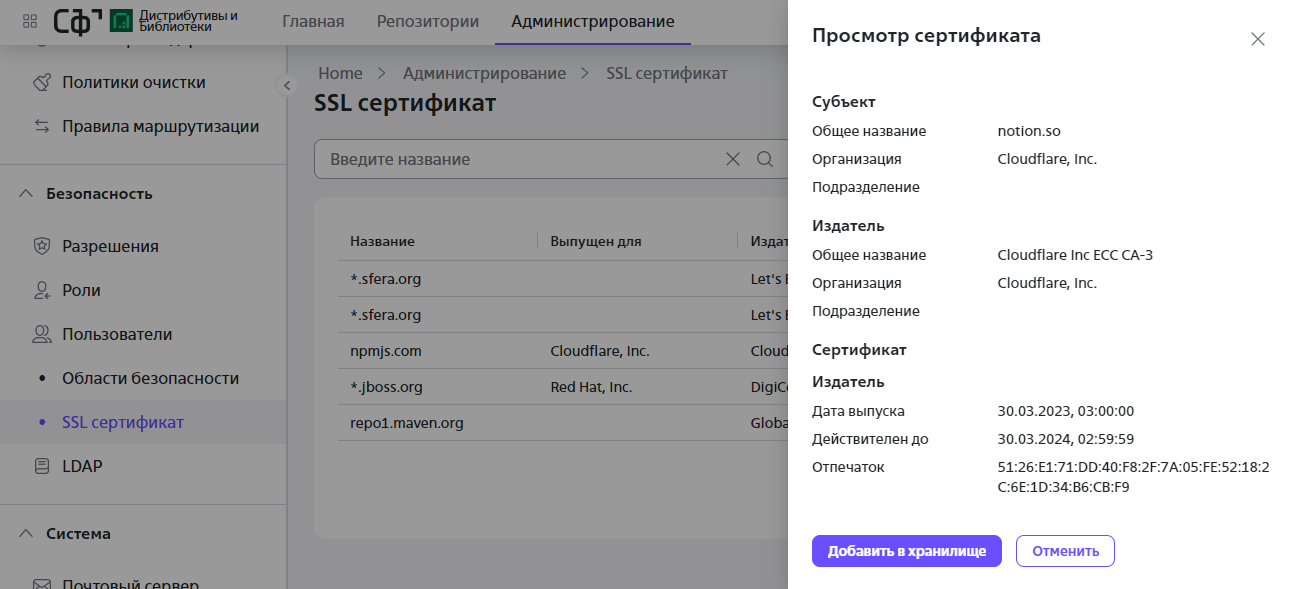
Для перехода к просмотру SSL-сертификата нажмите на кнопку с тремя точками в правой части строки SSL-сертификата и выберите в раскрывающемся списке опцию «Просмотреть».
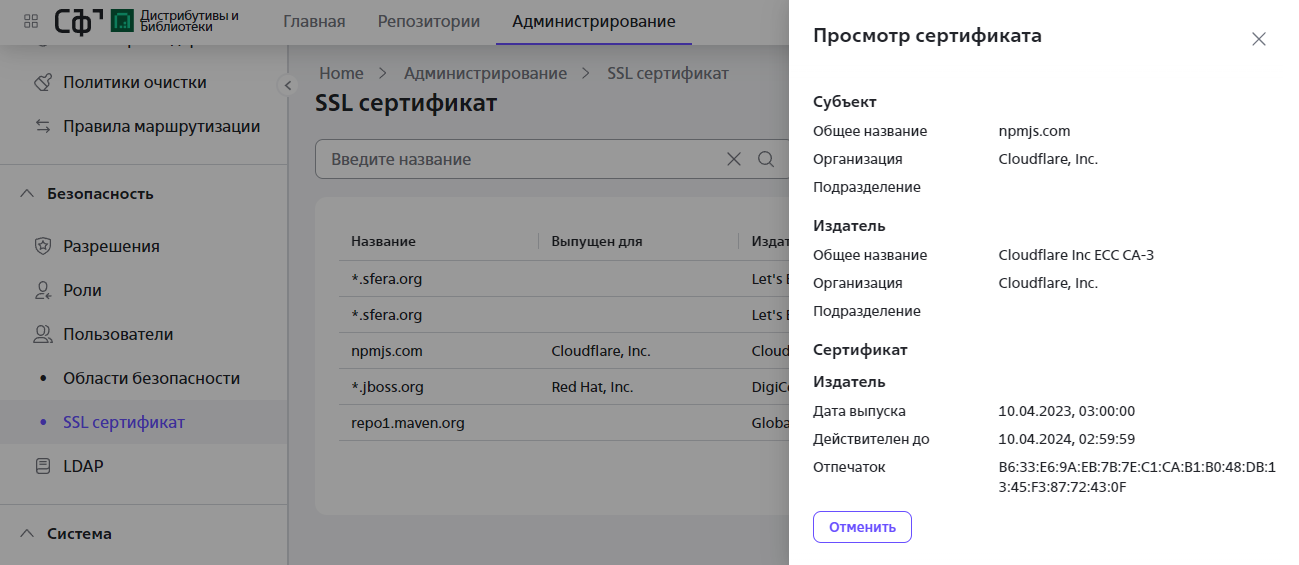
Будет открыт сайдбар с информацией об SSL-сертификате. Для выхода из просмотра нажмите кнопку "Отменить" или кнопку Х в правом верхнем углу сайдбара.
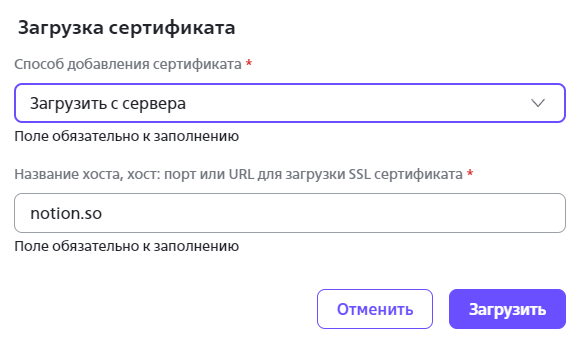
Для загрузки сертификата нажмите кнопку "Загрузить сертификат" в правом верхнем углу интерфейса со списком SSL-сертификатов. В следующем окне задайте параметры загрузки и нажмите кнопку "Загрузить".
В следующем окне отобразятся параметры загружаемого сертификата. Для добавления SSL-сертификата в систему нажмите кнопку "Добавить в хранилище" в нижней части сайдбара просмотра параметров.
Для перехода к удалению SSL-сертификата нажмите на кнопку с тремя точками в правой части строки SSL-сертификата и выберите в раскрывающемся списке опцию «Удалить». Появится модальное окно подтверждения удаления. Нажмите кнопку "Удалить" для удаления SSL-сертификата.
LDAP
При выборе в разделе «Администрирование» вкладки «LDAP» откроется список существующих в системе LDAP-соединений.
По каждой политике очистки в таблице указываются:
- Порядок (можно изменить при помощи кнопки "Изменить порядок" над таблицей)
- Название
- URL
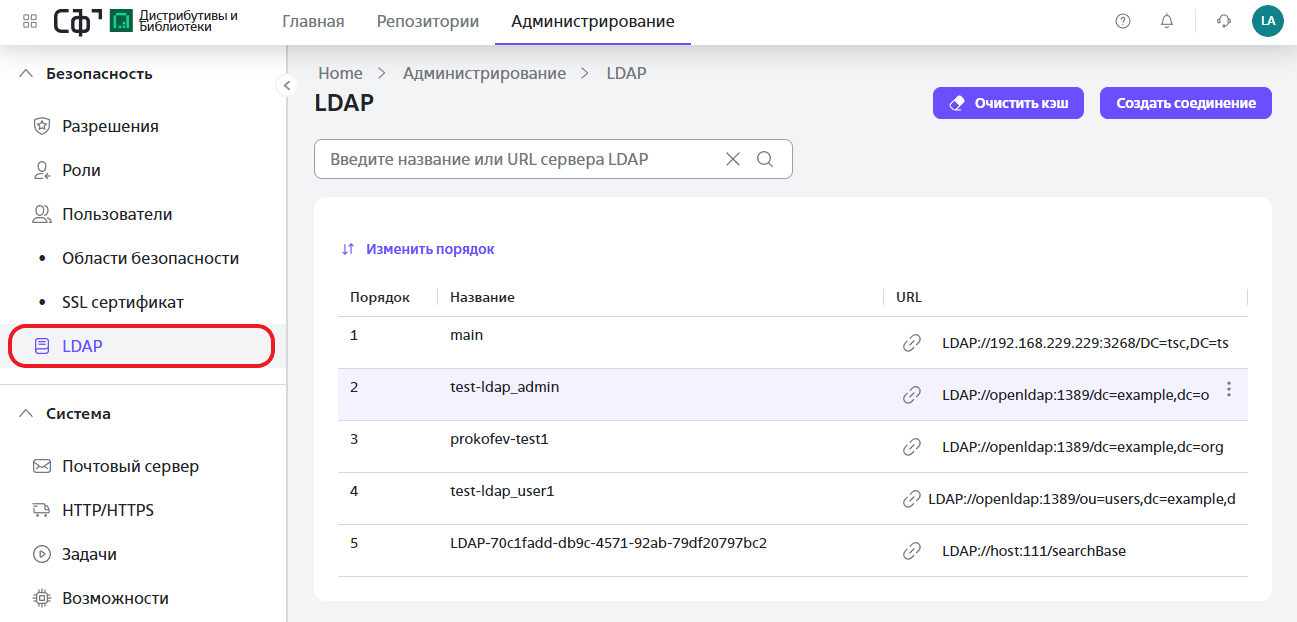
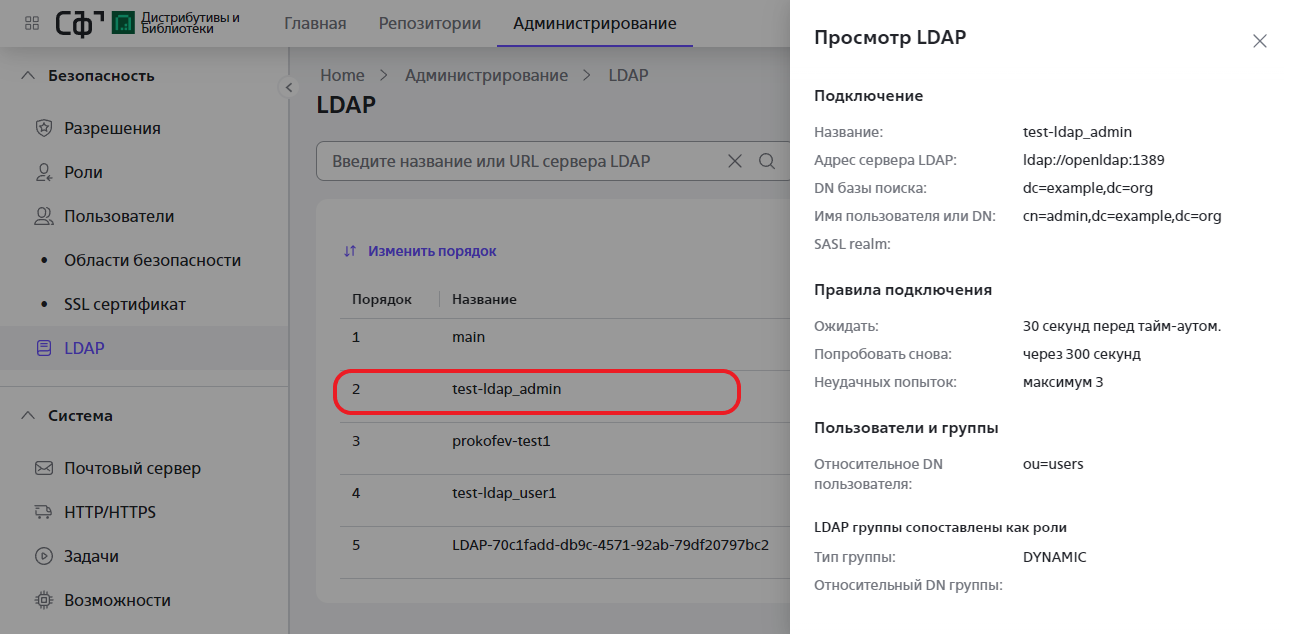
Для просмотра информации по соединению LDAP нажмите на строку соединения в списке, будет открыт сайдбар с информацией.
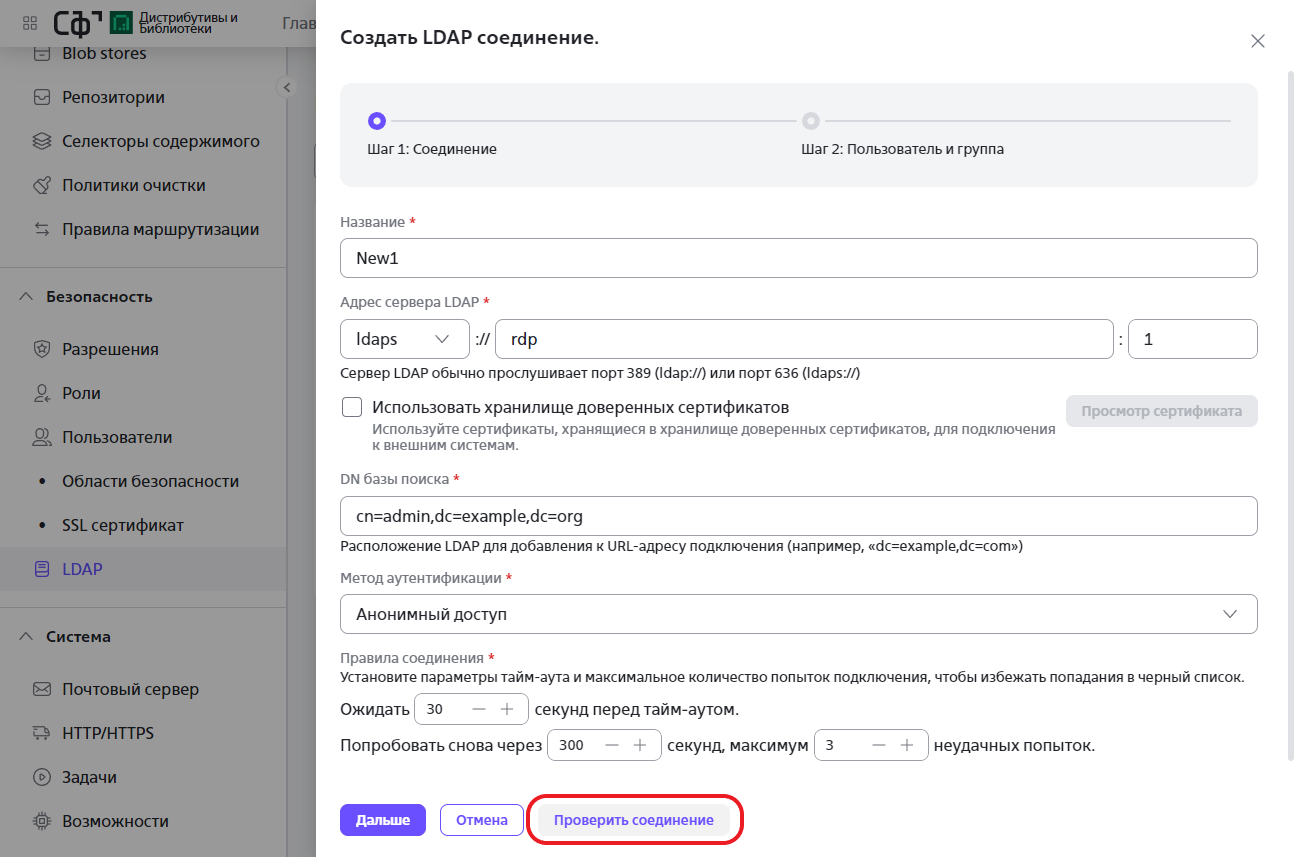
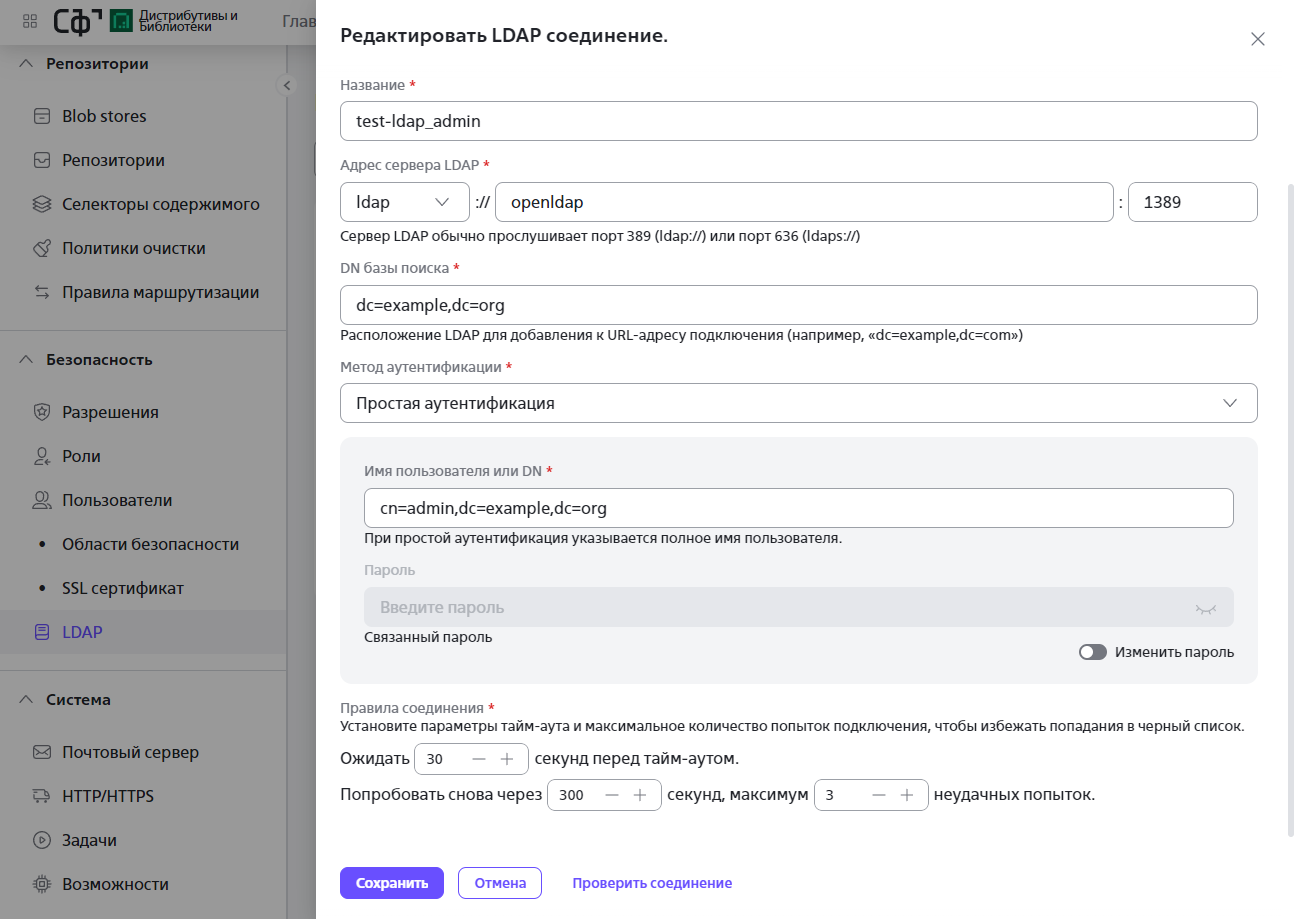
Для создания соединения LDAP нажмите в интерфейсе списка соединений кнопку "Создать соединение", будет открыт сайдбар создания соединения. Процесс создания состоит из двух шагов. На шаге 1 необходимо заполнить следующие поля:
- Название,
- Адрес сервера LDAP,
- Чекбокс "Использовать хранилище доверенных сертификатов" (опционально),
- Метод аутентификации,
- Правила соединения (ожидание перед тайм-аутом, периодичность апробации, количество попыток подключения).
После заполнения данных проверьте соединение по кнопке "Проверить соединение" в нижней строке сайдбара: после нажатия кнопки проверки соединения появится окно, в котором необходимо ввести системный пароль LDAP-сервера, при успешной или неуспешной проверке соединения в интерфейс будут выведены соответствующие системные уведомления.
Для перехода на следующий шаг, нажмите в нижней части интерфейса кнопку "Дальше".
На шаге 2 должны быть заполнены следующие поля:
- Шаблон конфигурации
- Относительное DN пользователя
- Чекбокс "Пользовательское поддерево"(опционально)
- Класс объектов
- Пользовательский фильтр
- Атрибут ID пользователя
- Атрибут реального имени
- Атрибут электронной почты
- Атрибут пароля
- Чекбокс "Сопоставлять LDAP-группы как роли"
- Тип группы
- Атрибут DN группы
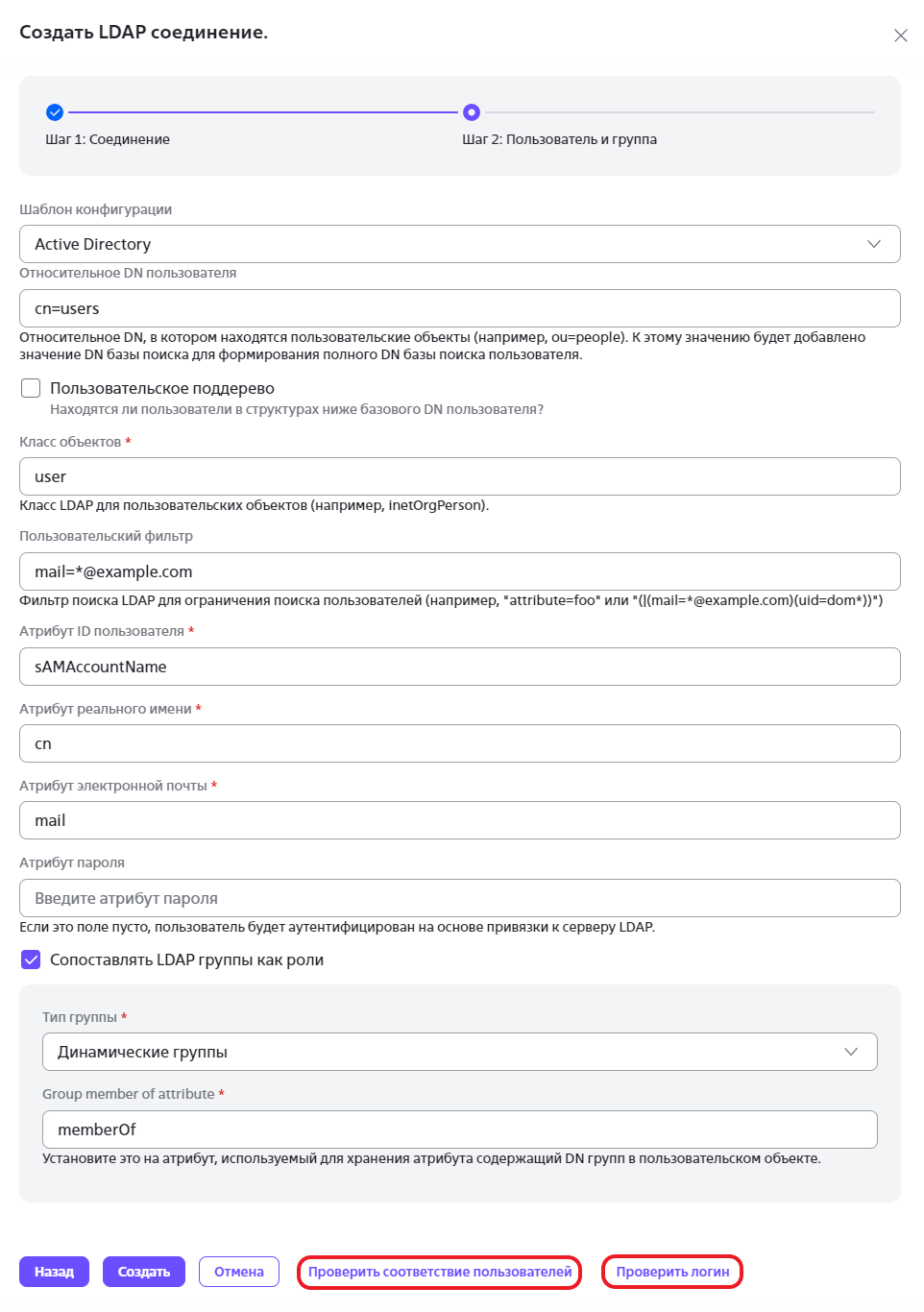
После заполнения данных на шаге 2:
проверьте соединение по кнопке "Проверить соединение" в нижней строке сайдбара: после нажатия кнопки проверки соединения появится окно, в котором необходимо ввести учетные данные LDAP-сервера и нажать кнопку "Проверить соединение", при успешной или неуспешной проверке соединения в интерфейс будут выведены соответствующие системные уведомления.
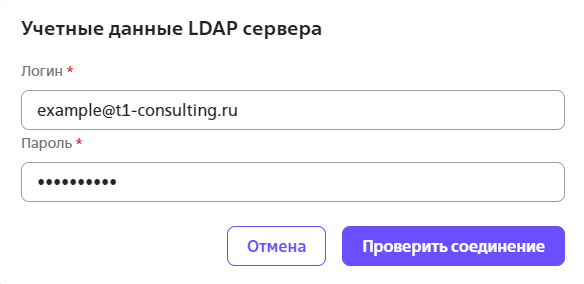
проверьте соответствие пользователей по кнопке "Проверить соответствие пользователей" в нижней строке сайдбара: после нажатия кнопки проверки соединения появится окно, в котором необходимо ввести системный пароль LDAP-сервера. При успешной проверке соответствия пользователей в интерфейс будет выведена таблица пользователей.

По завершении всех проверок нажмите в нижней части сайдбара кнопку "Создать". Новое соединение LDAP будет добавлено в список.
Для перехода к редактированию соединение LDAP нажмите на кнопку с тремя точками в правой части строки соединения и выберите в раскрывающемся списке опцию «Редактировать».
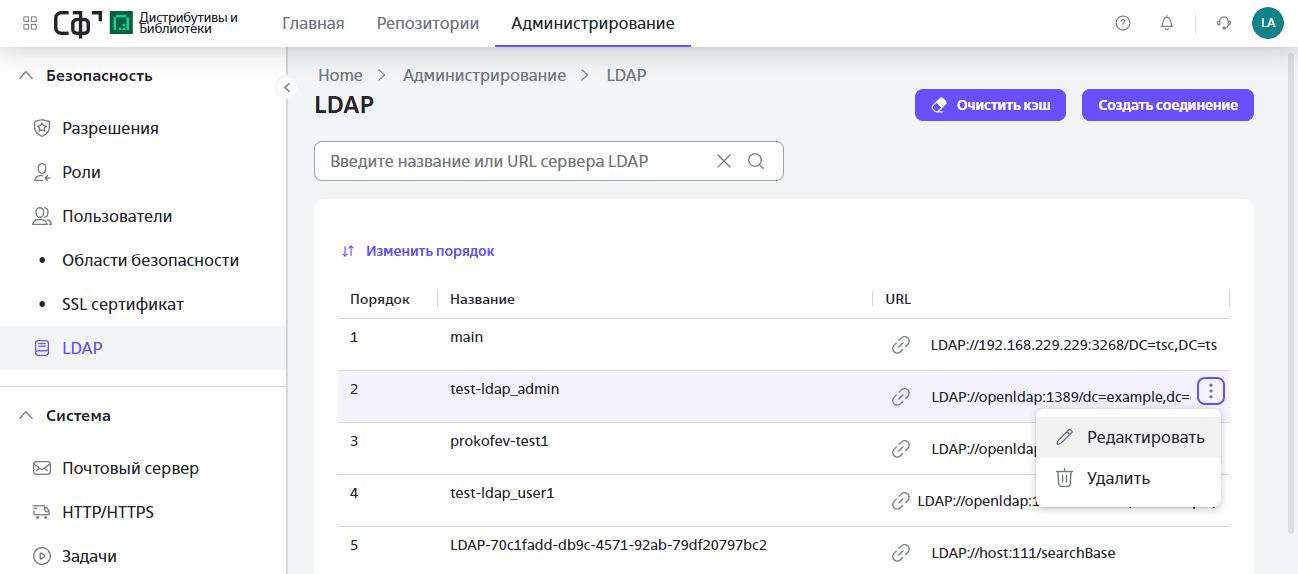
В интерфейсе будет открыт сайдбар редактирования соединения LDAP. Отредактируйте данные, проведите проверку соединения аналогично, как при создании, и сохраните изменения по кнопке «Сохранить» в нижней части интерфейса редактирования.
Для перехода к удалениюсоединения LDAP нажмите на кнопку с тремя точками в правой части строки политики и выберите в раскрывающемся списке опцию «Удалить». Появится модальное окно подтверждения удаления, Нажмите кнопку "Удалить" для удаления соединения LDAP.
Подраздел "Система"
Почтовый сервер
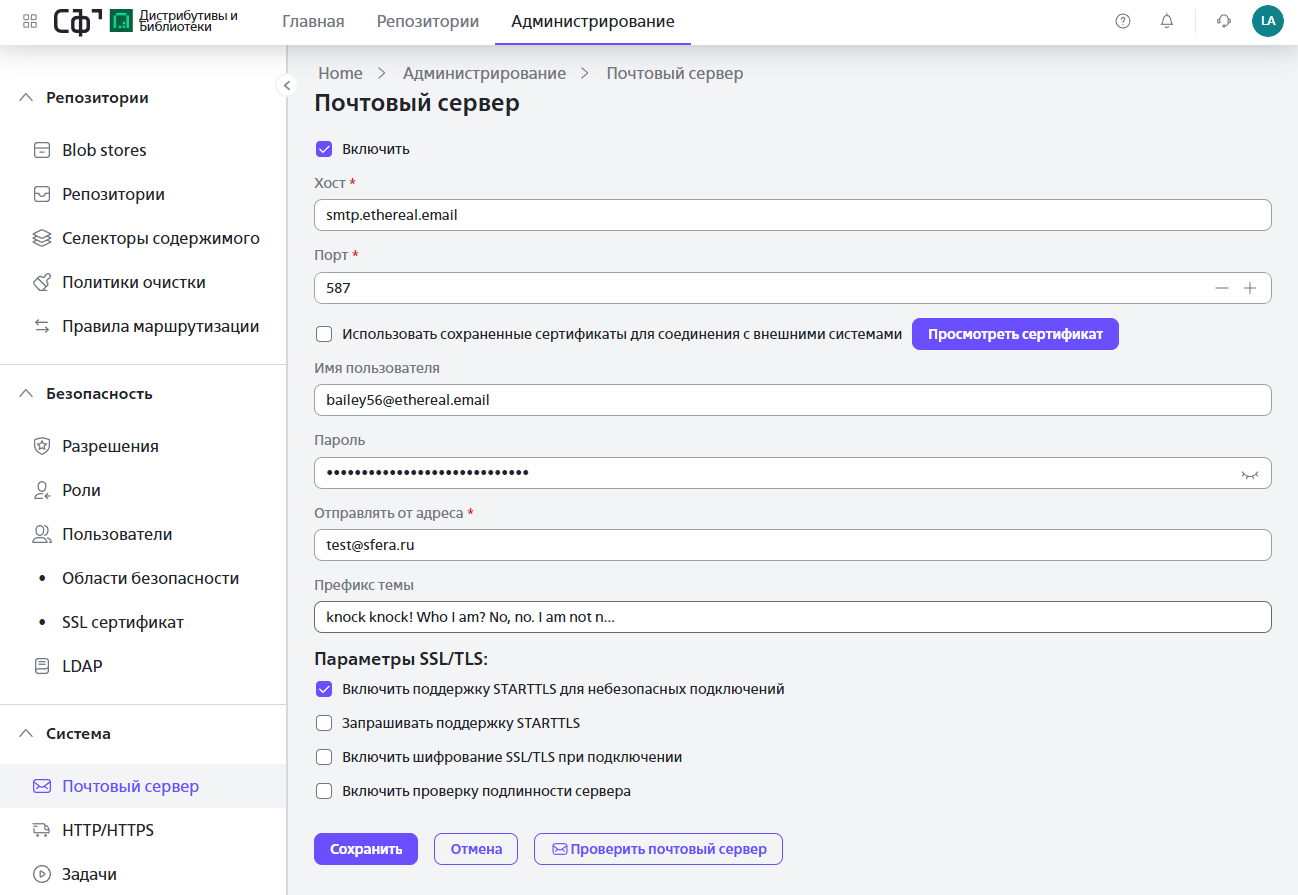
При выборе в разделе «Администрирование» вкладки «Почтовый сервер» откроется интерфейс почтового сервера системы, предназначенного для отправки уведомлений о событиях системы. В интерфейсе представлены следующие настройки:
Хост
Порт
Чекбокс "Использовать сохраненные сертификаты для соединения с внешними системами" - по нажатию кнопки "Посмотреть сертификат" откроется окно просмотра данных сертификата
Имя пользователя
Пароль
"Отправлять от адреса"
Префикс темы
Параметры SSL/TLS, чекбоксы:
- Включить поддержку STARTTLS для небезопасных подключений,
- Запрашивать поддержку STARTTLS,
- Включить шифрование SSL/TLS при подключении,
- Включить проверку подлинности сервера.
При изменении настроек, для фиксации изменений нажмите кнопку "Сохранить" в нижней строке интерфейса.
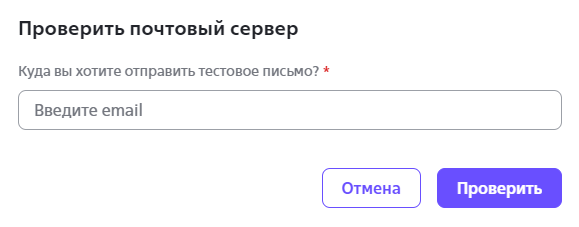
При нажатии на кнопку "Проверить почтовый сервер" в нижней строке интерфейса будет открыто окно в котором необходимо ввести адрес электронной почты для отправки тестового сообщения. Далее необходимо зайти на данный адрес почты для просмотра сообщения от почтового сервера системы.
Настройки HTTP/HTTPS
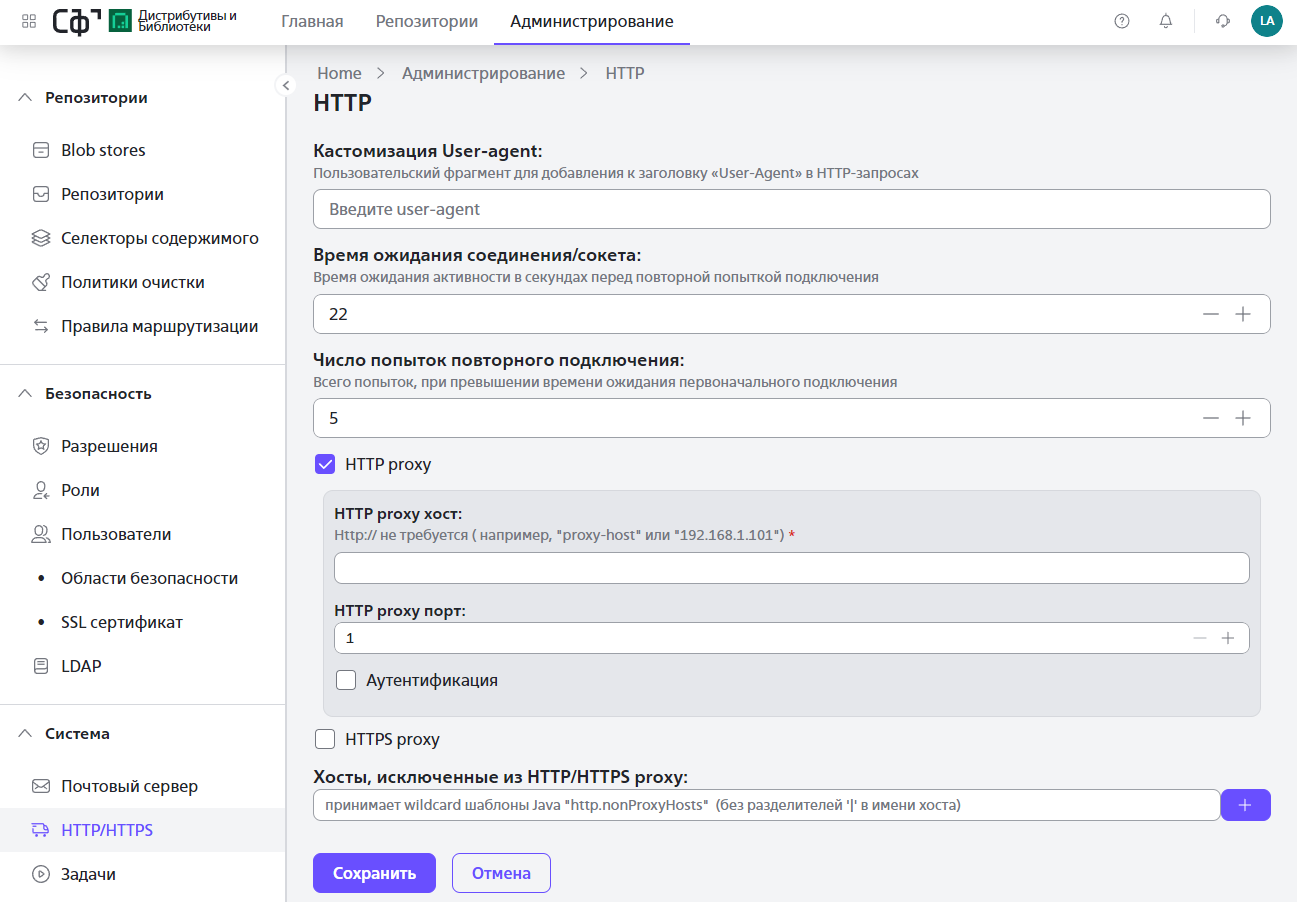
При выборе в разделе «Администрирование» вкладки «HTTP/HTTPS» откроется интерфейс со следующими настройками HTTP/HTTPS:
- Кастомизация User-agent
- Время ожидания соединения/сокета
- Число попыток повторного подключения
- Чекбокс "HTTP proxy":
- HTTP proxy хост
- HTTP proxy порт
- Чекбокс "Аутентификация"
- Чекбокс "HTTPS proxy":
- HTTPS proxy хост
- HTTPS proxy порт
- Чекбокс "Аутентификация"
При изменении настроек, для фиксации изменений нажмите кнопку "Сохранить" в нижней строке интерфейса.
Задачи
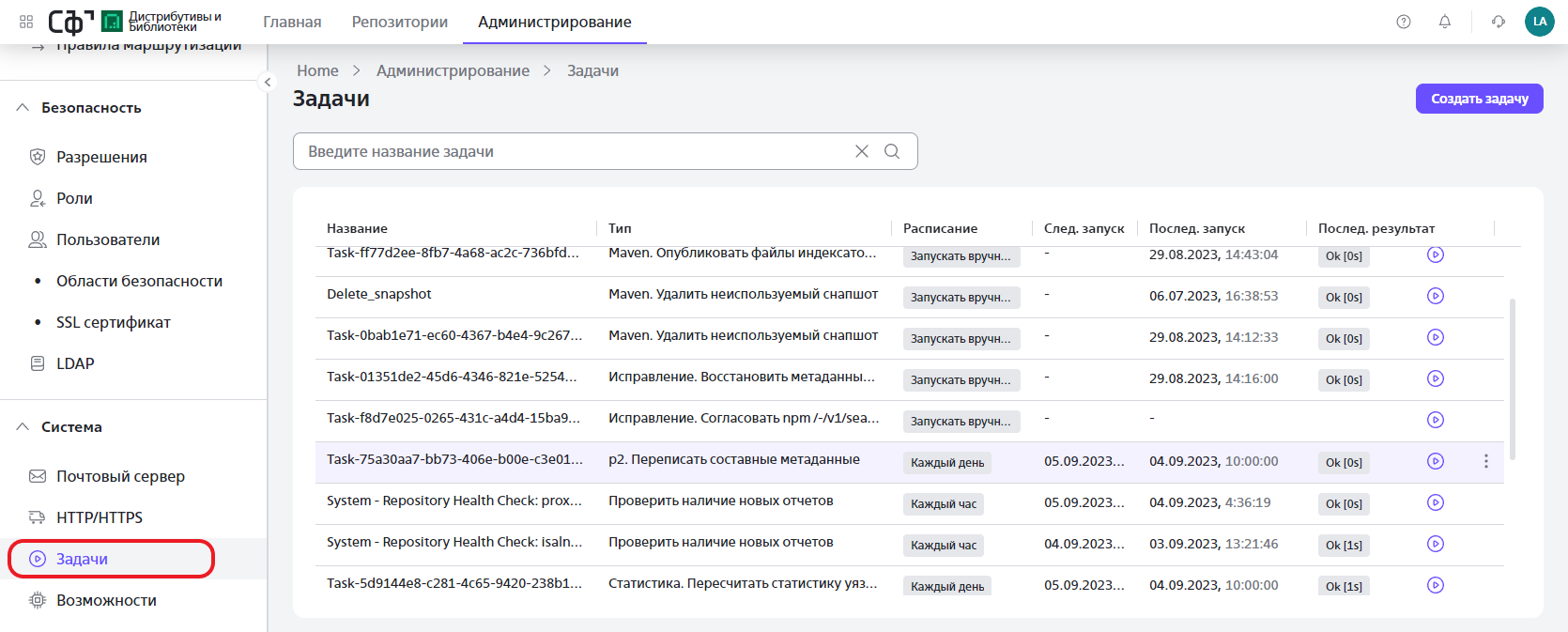
Задачи - типовые системные действия (проверки, очистки, получение статистики и т. д.), запускаемые периодически по заданному расписанию, либо вручную.
При выборе в разделе «Администрирование» вкладки «Задачи» откроется список существующих в системе задач.
По каждой задаче в таблице указываются:
- Название
- Тип
- Расписание
- Дата и время следующего запуска
- Дата и время последнего запуска
- Статус последнего результата выполнения
- Кнопка запуска задачи
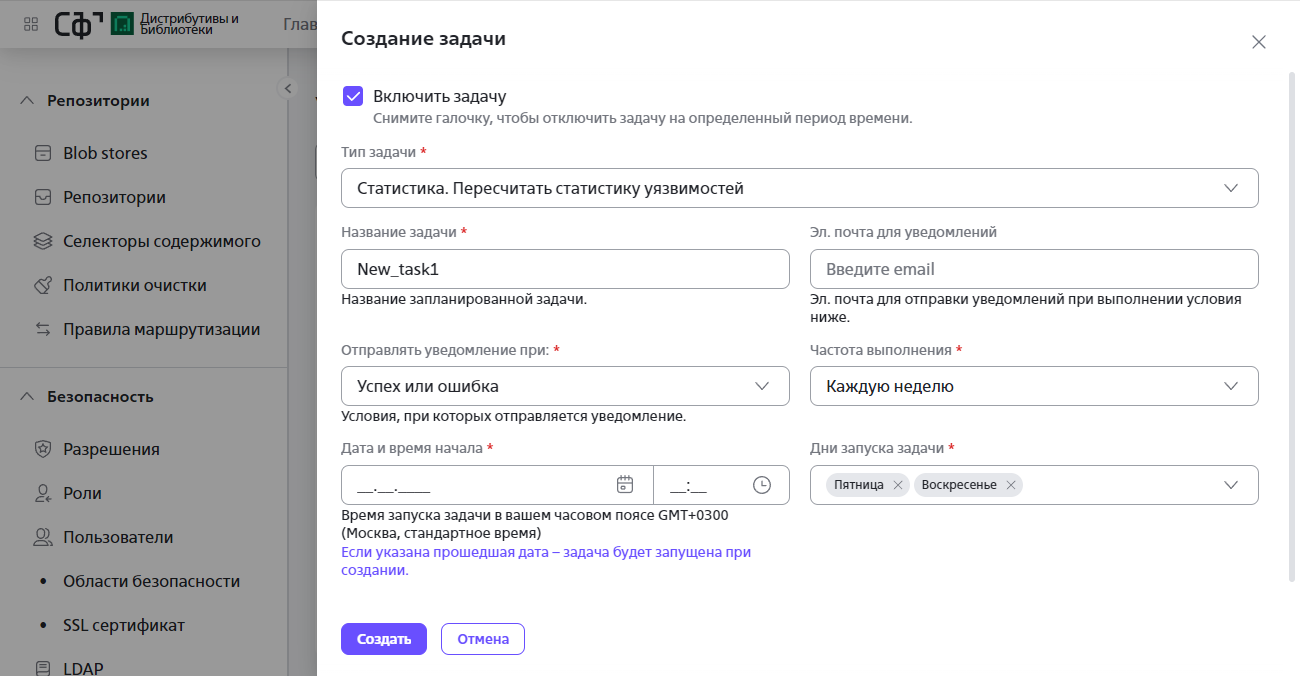
Для создания задачи нажмите в интерфейсе списка задач кнопку "Создать задачу", будет открыт сайдбар создания задачи, в котором необходимо заполнить следующие поля:
- Чекбокс "Включить задачу" - включенный чекбокс означает, что задача сразу после создания становится активной:
- Тип задачи - необходимо выбрать значение из раскрывающегося списка;
- Электронная почта для уведомлений о выполнении задачи (опционально);
- "Отправка уведомлений при" - выбрать "Успех или ошибка" или "Ошибка";
- Частота выполнения - необходимо выбрать из раскрывающегося списка "Запускать вручную", либо периодичность автоматического запуска. При выборе автоматического запуска необходимо задать:
- Дату и время начала;
- Дни запуска (если периодичность неделя или месяц).
После заполнения данных нажмите в нижней части интерфейса, кнопку "Создать". Созданная задача будет добавлена в список.
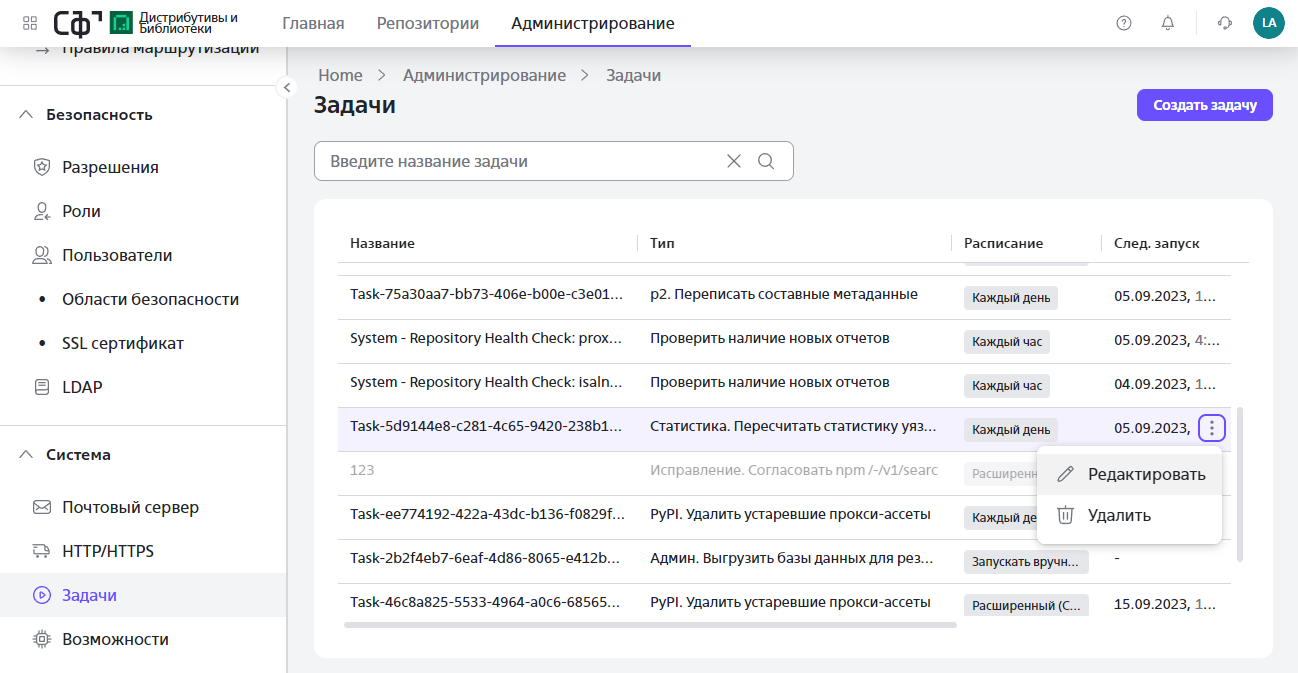
Для перехода к редактированию задачи нажмите на кнопку с тремя точками в правой части строки задачи и выберите в раскрывающемся списке опцию «Редактировать».
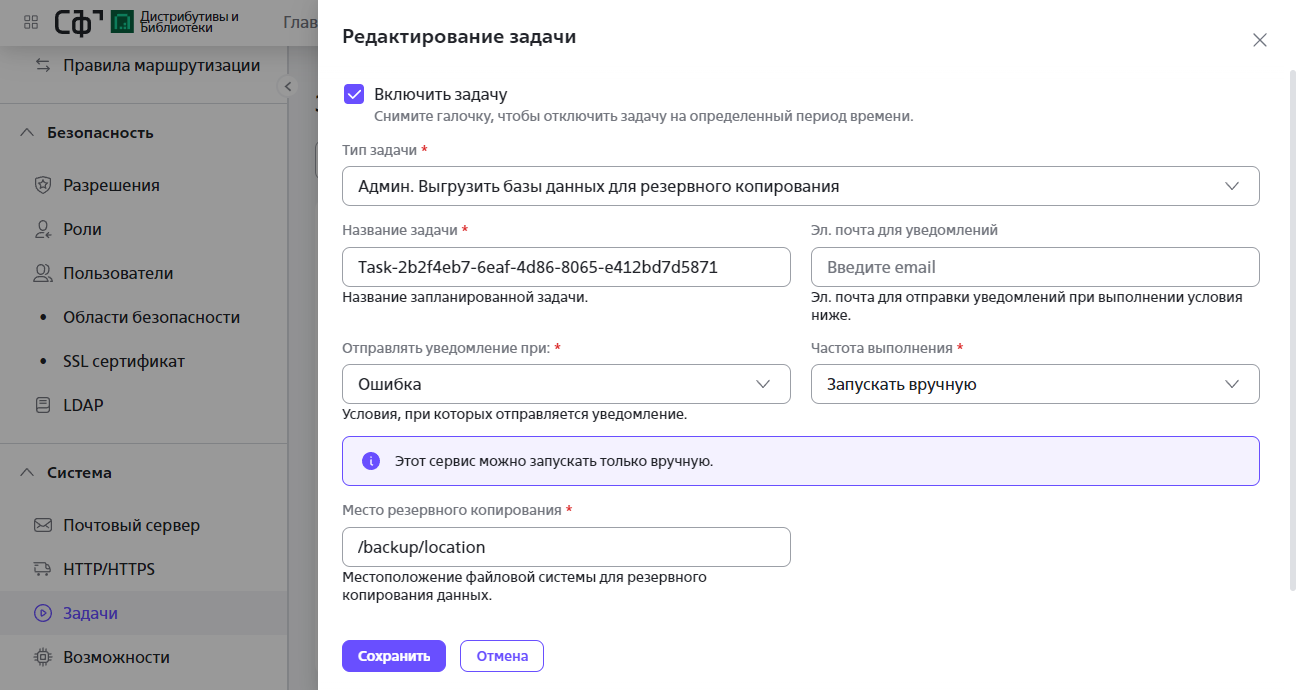
В интерфейсе будет открыт сайдбар редактирования задачи, подобный интерфейсу создания с аналогичными правилами заполнения. Отредактируйте данные и сохраните изменения по кнопке «Сохранить» в нижней части интерфейса.
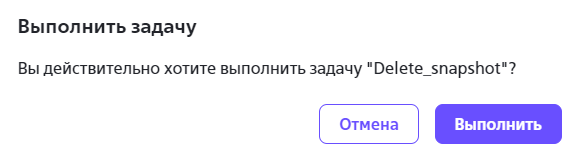
Для запуска (остановки) задачи нажмите на кнопку в крайнем правом столбце списка задач, будет открыто модальное, в котором нужно подтвердить выполнение (остановку) задачи.
Для перехода к удалению задачи нажмите на кнопку с тремя точками в правой части строки задачи и выберите в раскрывающемся списке опцию «Удалить». Появится модальное окно подтверждения удаления. Нажмите кнопку "Удалить" для удаления задачи.
Возможности
Возможность (capability) - дополнительная функциональность системы, которую можно подключать и отключать.
При выборе в разделе «Администрирование» вкладки «Возможности» откроется список возможностей, подключенных к системе.
По каждой возможности в таблице указываются:
- Тип
- Категория
- Описание
- Примечание
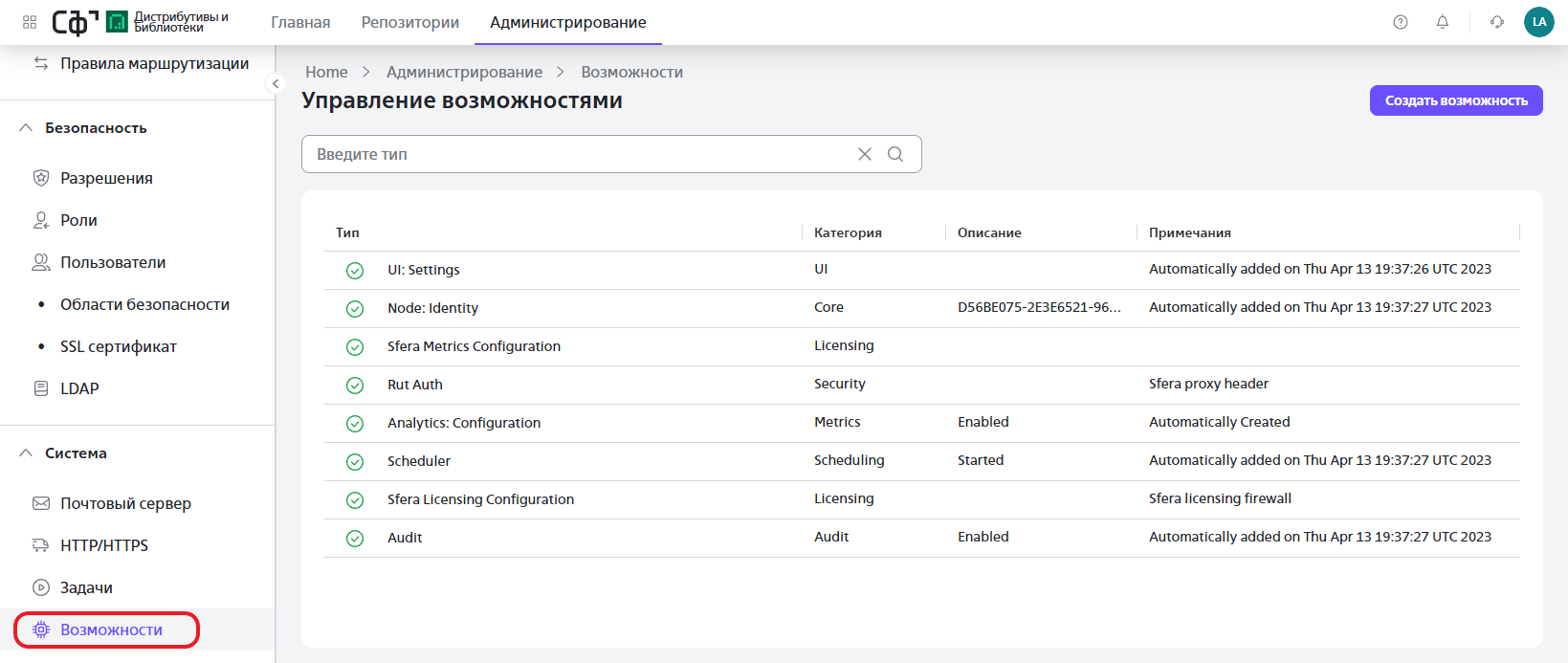
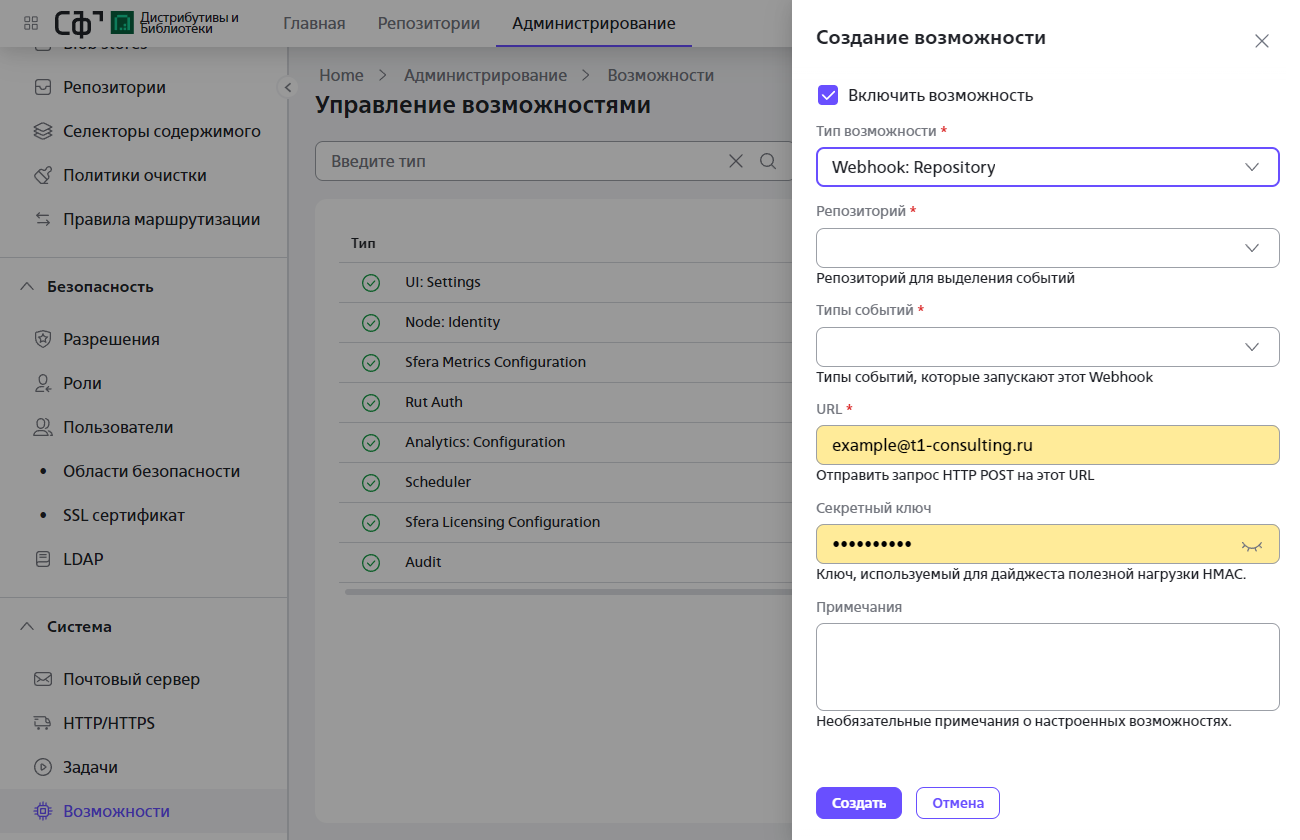
Для создания возможности нажмите в интерфейсе списка кнопку "Создать возможность", будет открыт сайдбар создания возможности, в котором необходимо заполнить следующие поля:
- Чекбокс "Включить возможность" - включенный чекбокс означает, что возможность сразу после создания становится активной.
- Тип возможности - необходимо выбрать значение из раскрывающегося списка, в зависимости от выбора раскроется набор необходимых полей, соответствующих возможности, которые необходимо заполнить. Например, для типа "Webhook: repository" необходимо указать репозиторий, тип событий, URL и секретный ключ.
- Примечания (опционально).
После заполнения данных нажмите в нижней части интерфейса, кнопку "Создать". Созданная возможность будет добавлена в список.
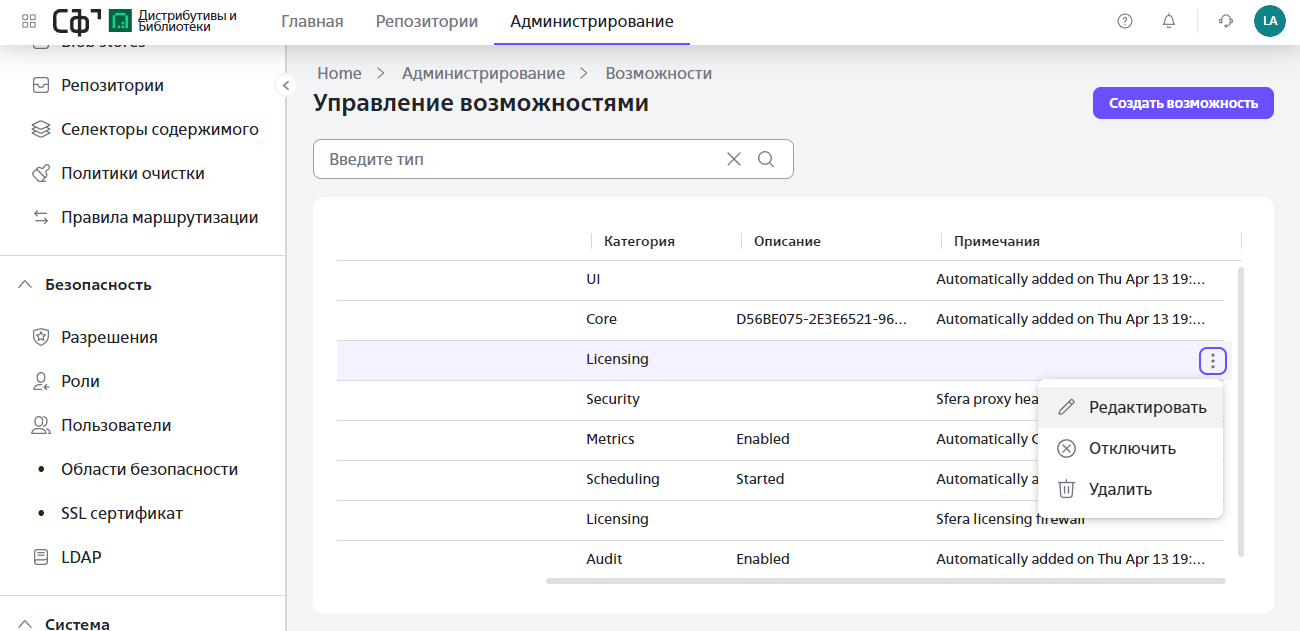
Для перехода к редактированию возможности нажмите на кнопку с тремя точками в правой части строки возможности и выберите в раскрывающемся списке опцию «Редактировать».
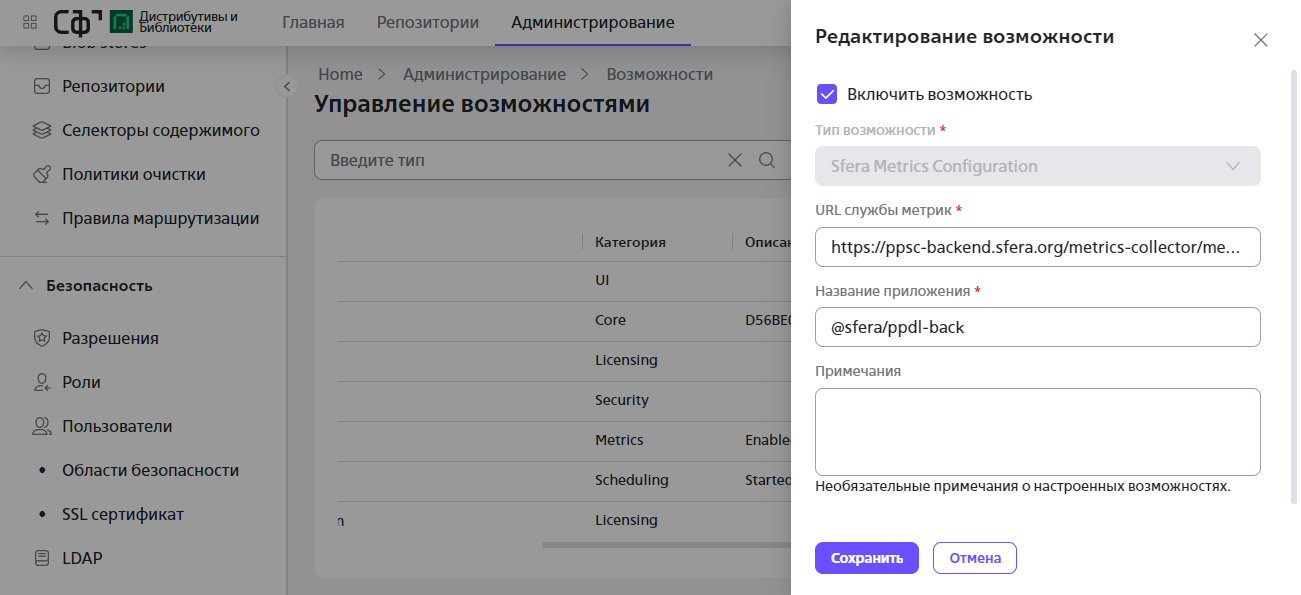
В интерфейсе будет открыт сайдбар редактирования возможности, подобный интерфейсу создания с аналогичными правилами заполнения. Отредактируйте данные и сохраните изменения по кнопке «Сохранить» в нижней части интерфейса.
Для перехода к отключению возможности нажмите на кнопку с тремя точками в правой части строки возможности и выберите в раскрывающемся списке опцию «Отключить». Появится модальное окно подтверждения отключения, Нажмите кнопку "Отключить" для отключения возможности.
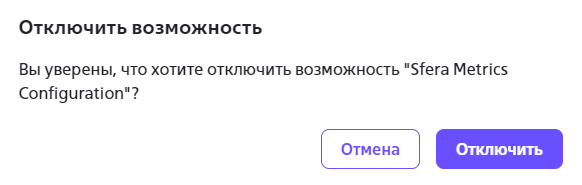
Для перехода к удалению возможности нажмите на кнопку с тремя точками в правой части строки возможности и выберите в раскрывающемся списке опцию «Удалить». Появится модальное окно подтверждения удаления. Нажмите кнопку "Удалить" для удаления возможности.