Работа с репозиториями
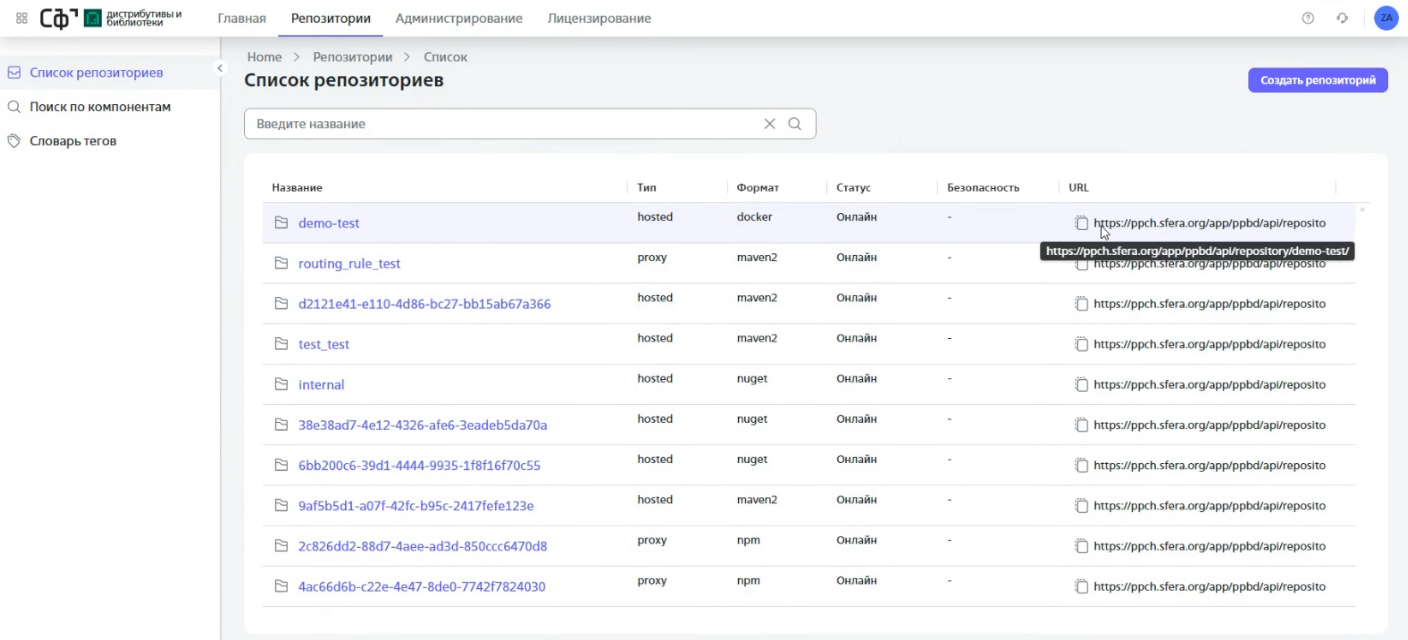
В интерфейсе «Репозитории» слева расположена область навигации, в которой можно выбрать:
- список репозиториев
- интерфейс поиска, в котором можно задать параметры выборки
- словарь тегов
По каждому репозиторию в списке указывается:
- Название
- Тип
- Формат
- Статус
- Безопасность
- URL - при наведении курсора мыши на кнопку URL в строке будет подсвечена ссылка на репозиторий, а при нажатии на ссылку она копируется в буфер обмена.
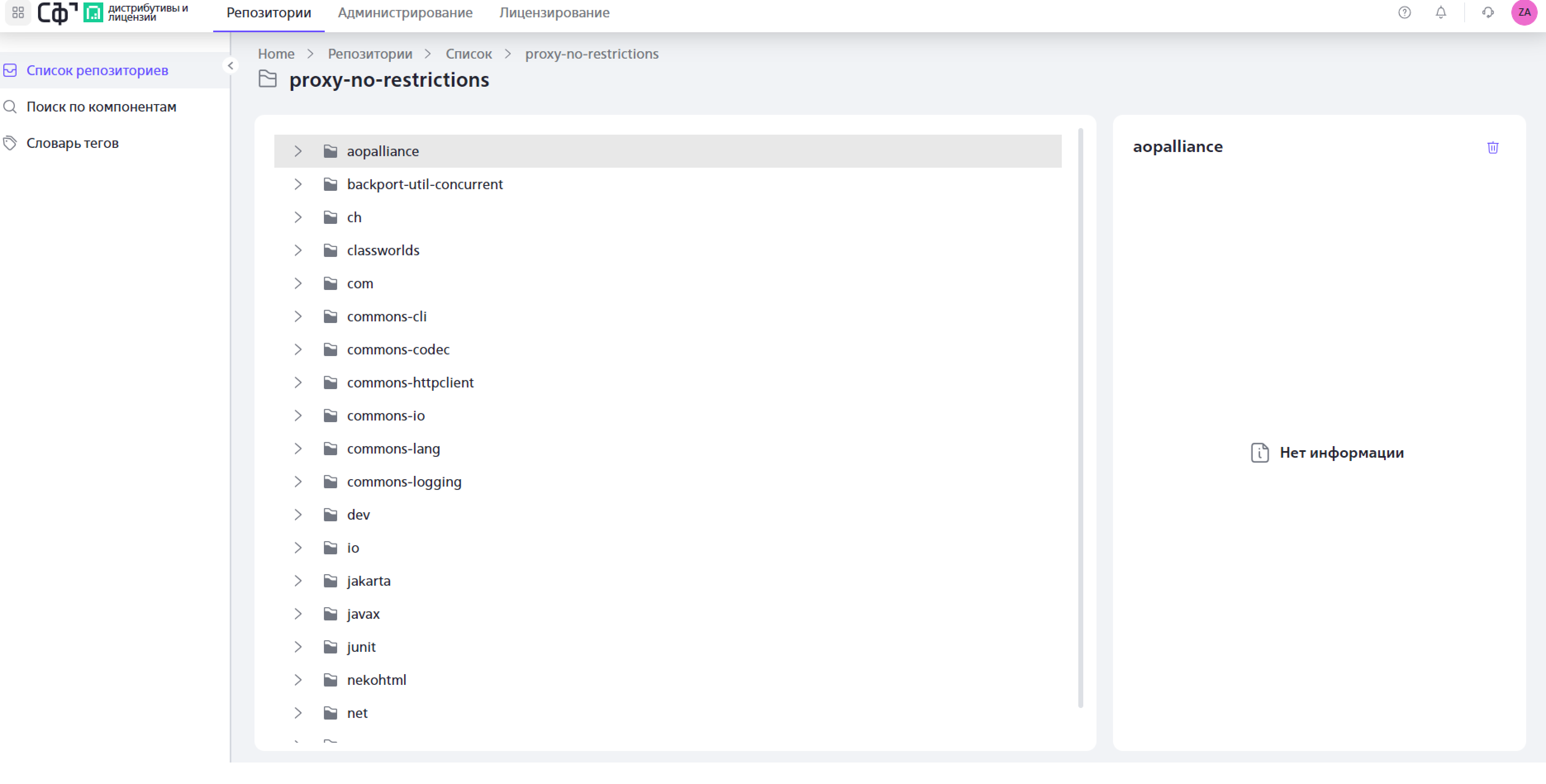
При нажатии на имя репозитория в списке будет открыт список папок репозитория.
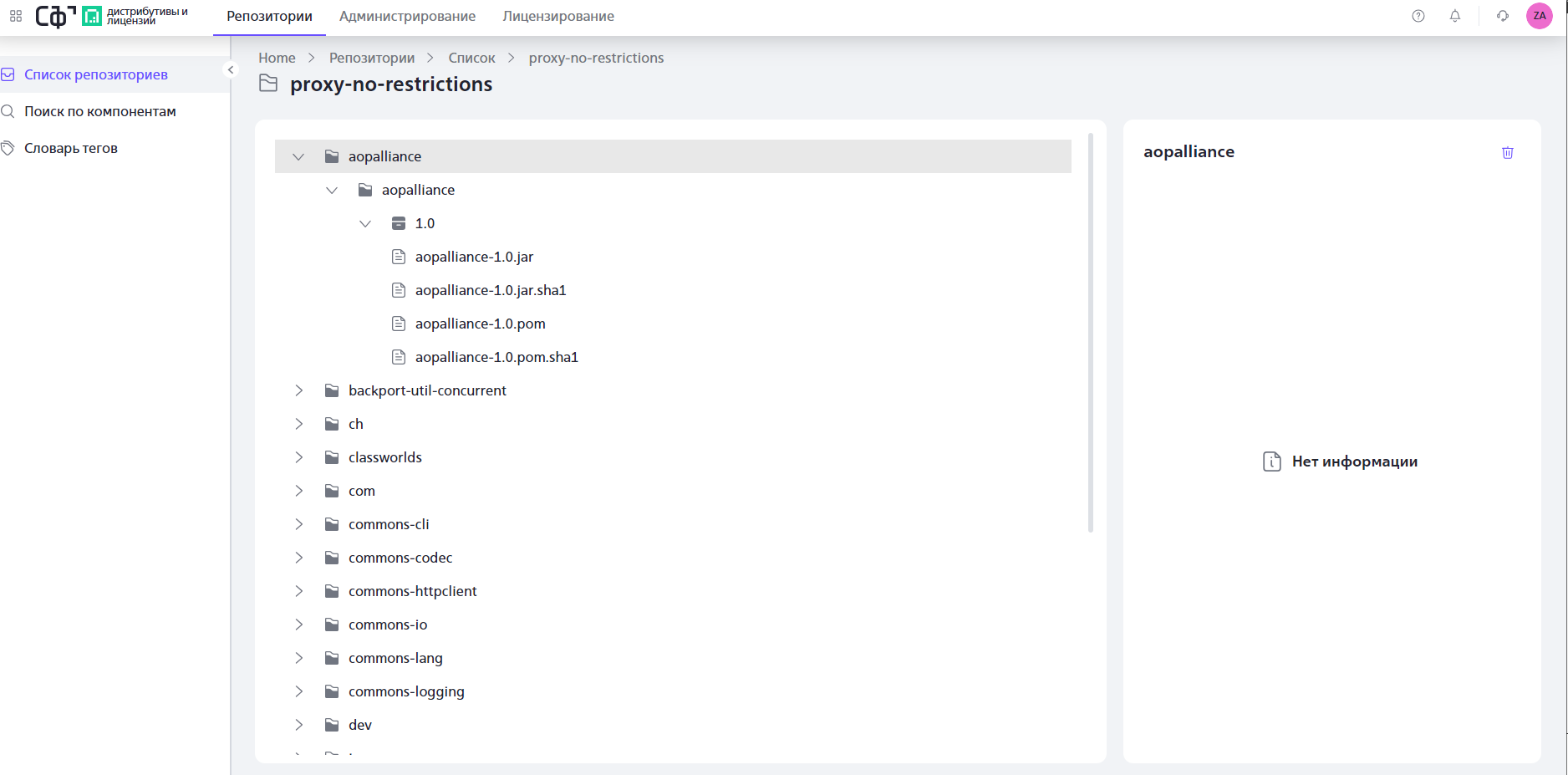
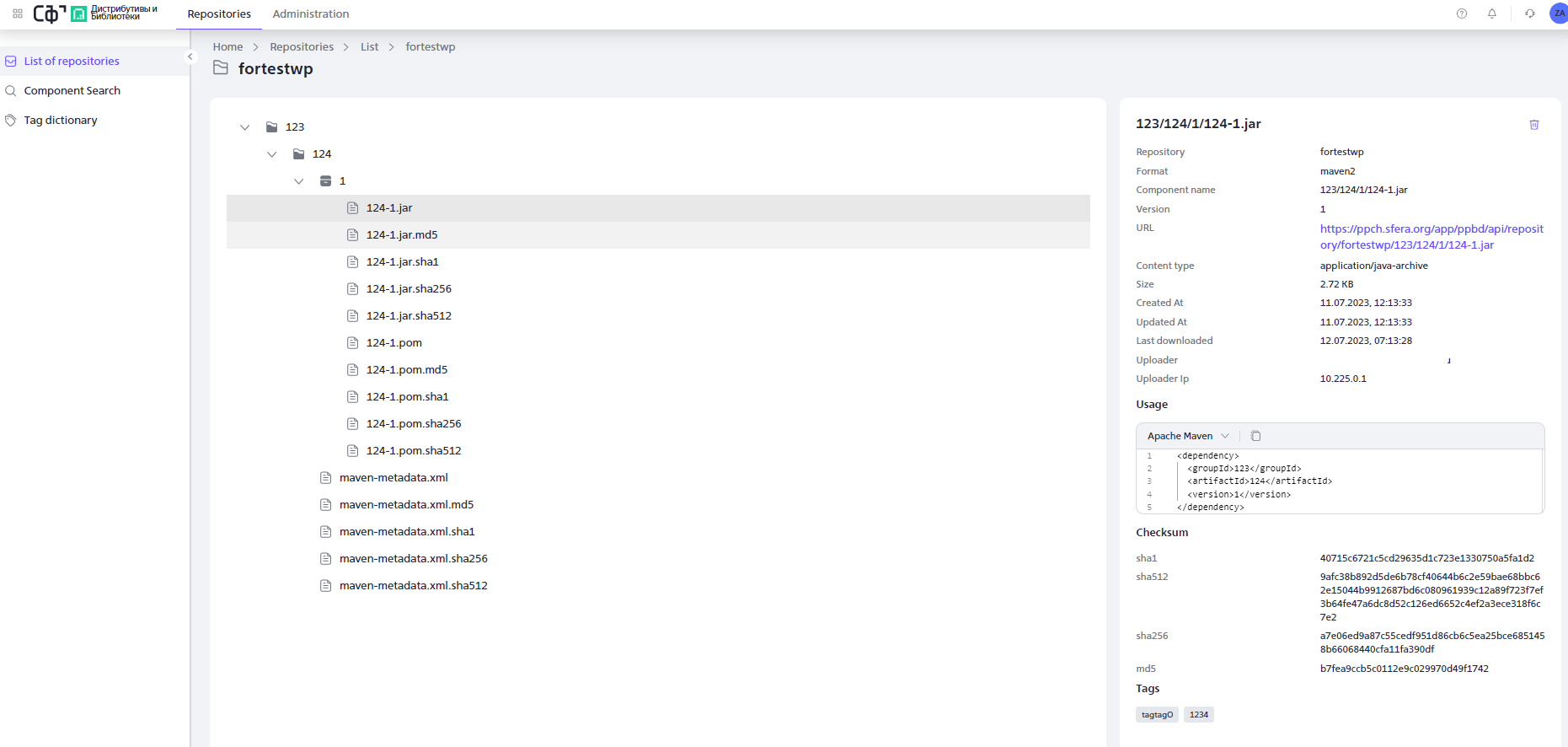
При нажатии на стрелку рядом с названием папки, откроется список вложенных компонентов и ассетов (файлов).
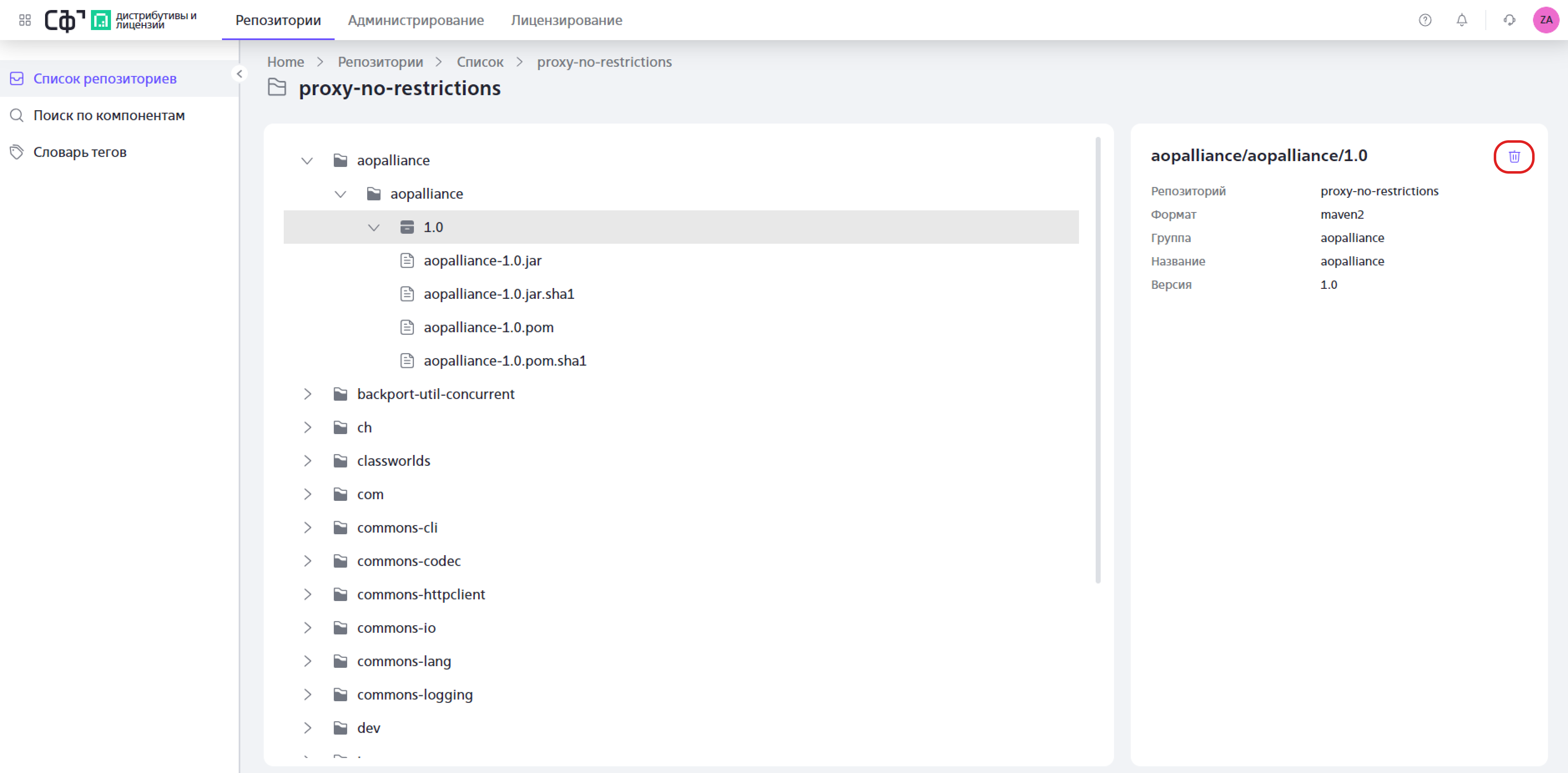
При нажатии на название компонента или ассета откроется сайдбар с информацией по компоненту или ассету. Нажатие на URL ассета приведёт к его скачиванию.
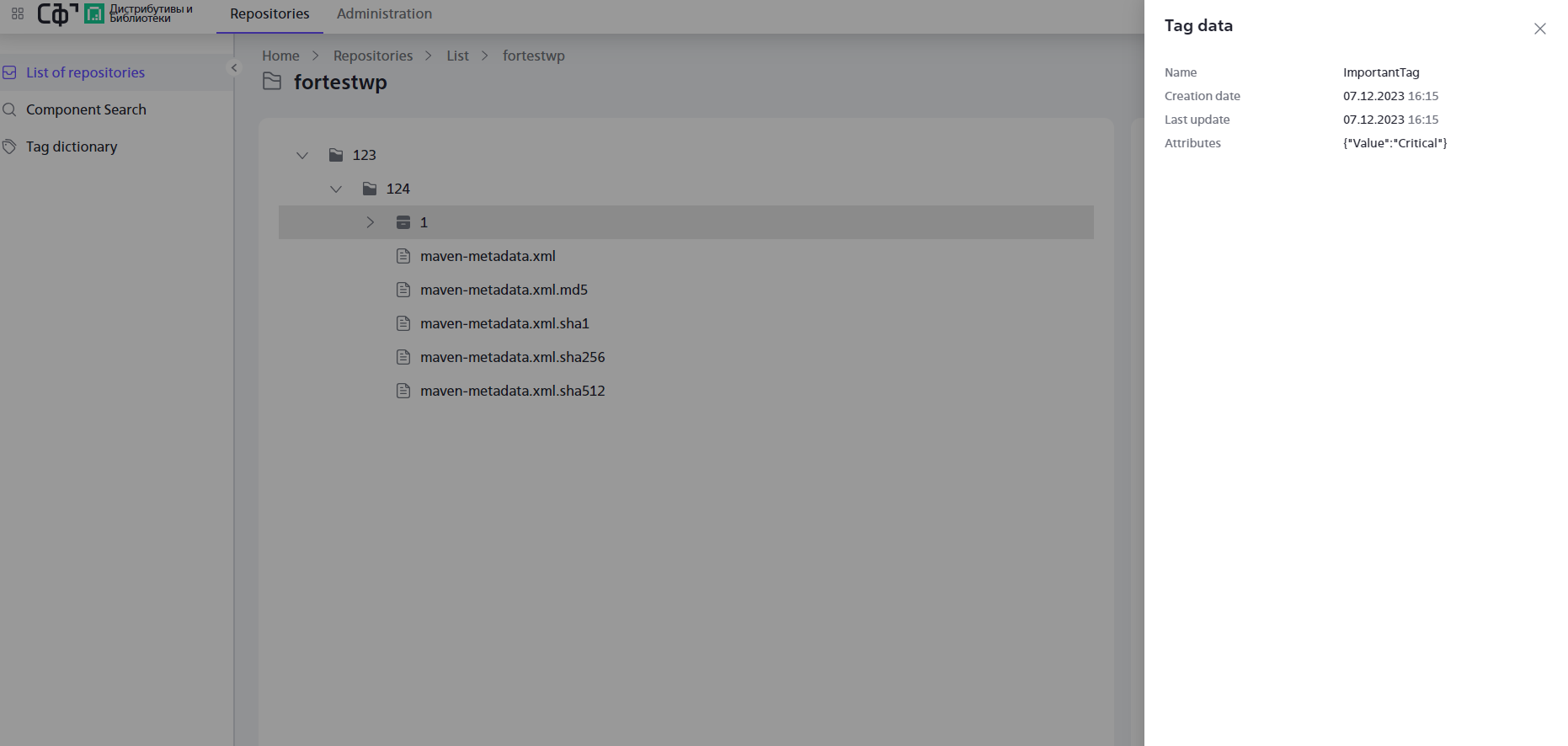
При нажатии на тег откроется детальная информация о теге:
Для удаления компонента или ассета нажмите на кнопку с иконкой корзины в блоке с информацией. Появится модальное окно подтверждения удаления. Нажмите кнопку "Удалить" для подтверждения удаления.

Создание репозитория
Для создания репозитория нажмите кнопку с названием формата репозитория в главном интерфейсе системы, либо в интерфейсе «Репозитории» кнопку "Создать репозиторий".
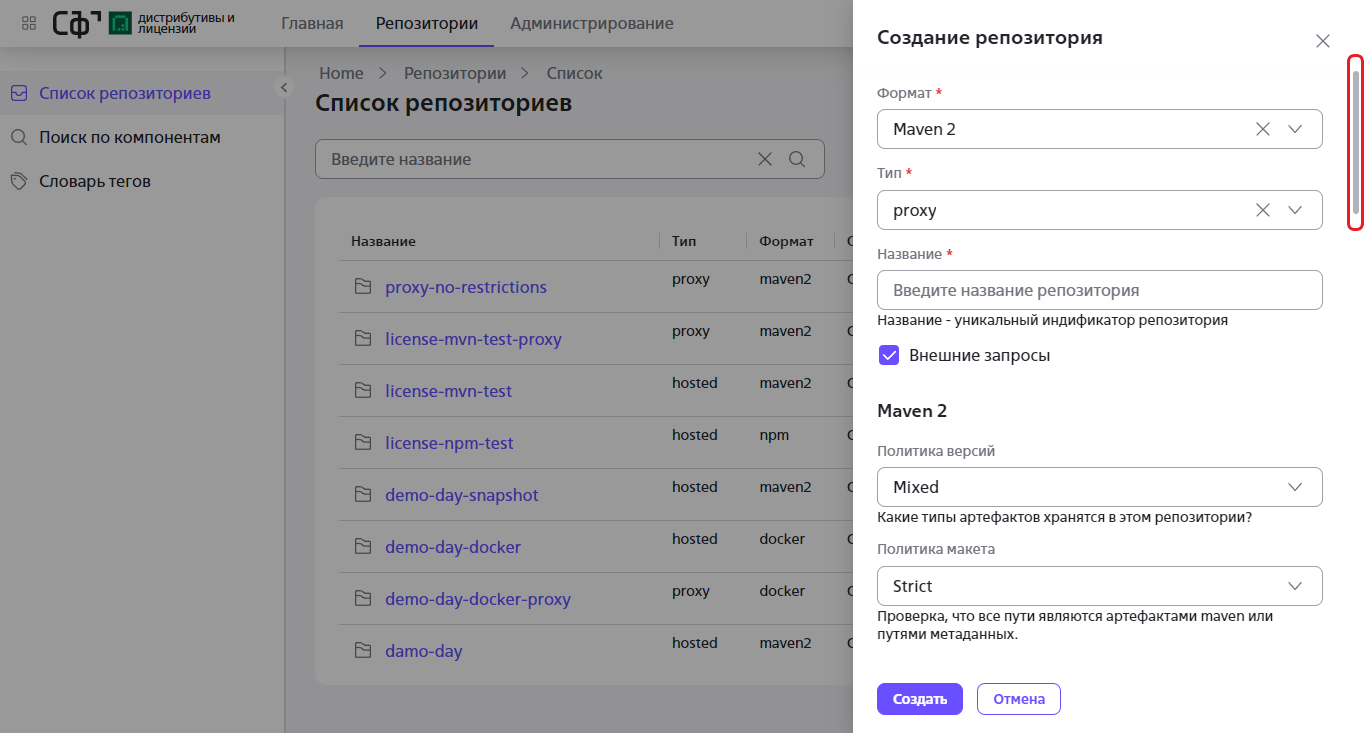
В интерфейсе будет открыт сайдбар создания репозитория с обязательными для указания полями «Формат» и «Тип», которые заполняются данными из раскрывающихся списков.
В зависимости от выбора формата и типа репозитория открывается соответствующий набор полей, которые заполняются обязательно (название поля помечено красной звездочкой), либо опционально, а также чекбоксов, в том числе включение проверки контента (SCA). Для отображения всех полей в сайдбаре прокрутите скролл вниз.
После заполнения данных нажмите в нижней части интерфейса кнопку "Создать". Созданный репозиторий будет добавлен в список.
Загрузка контента в репозиторий
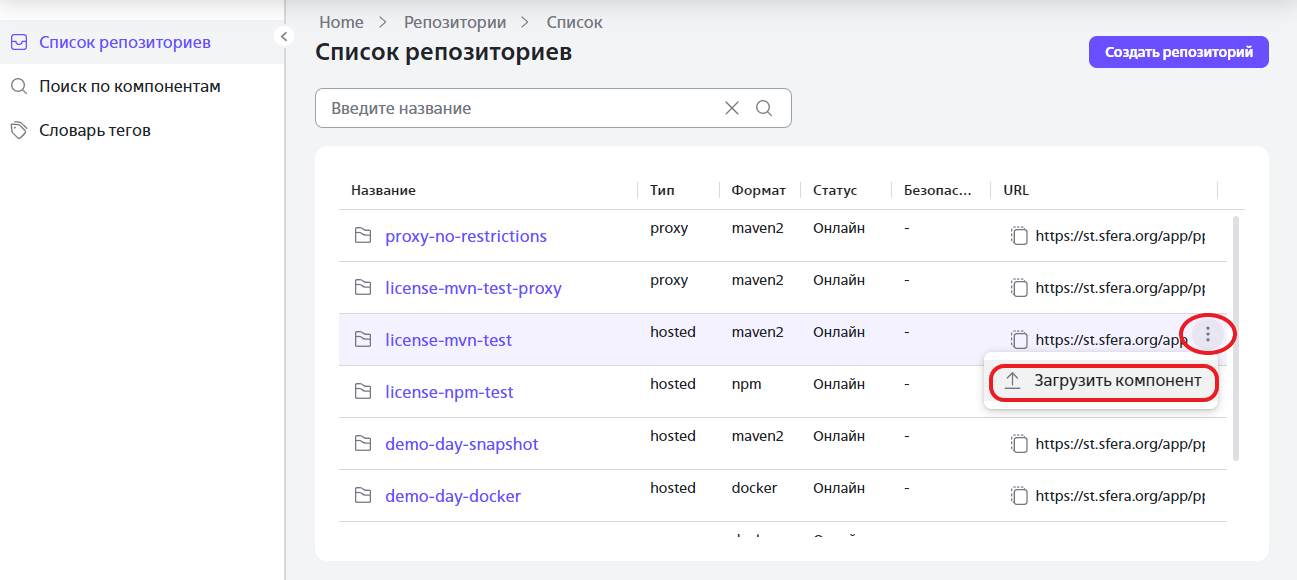
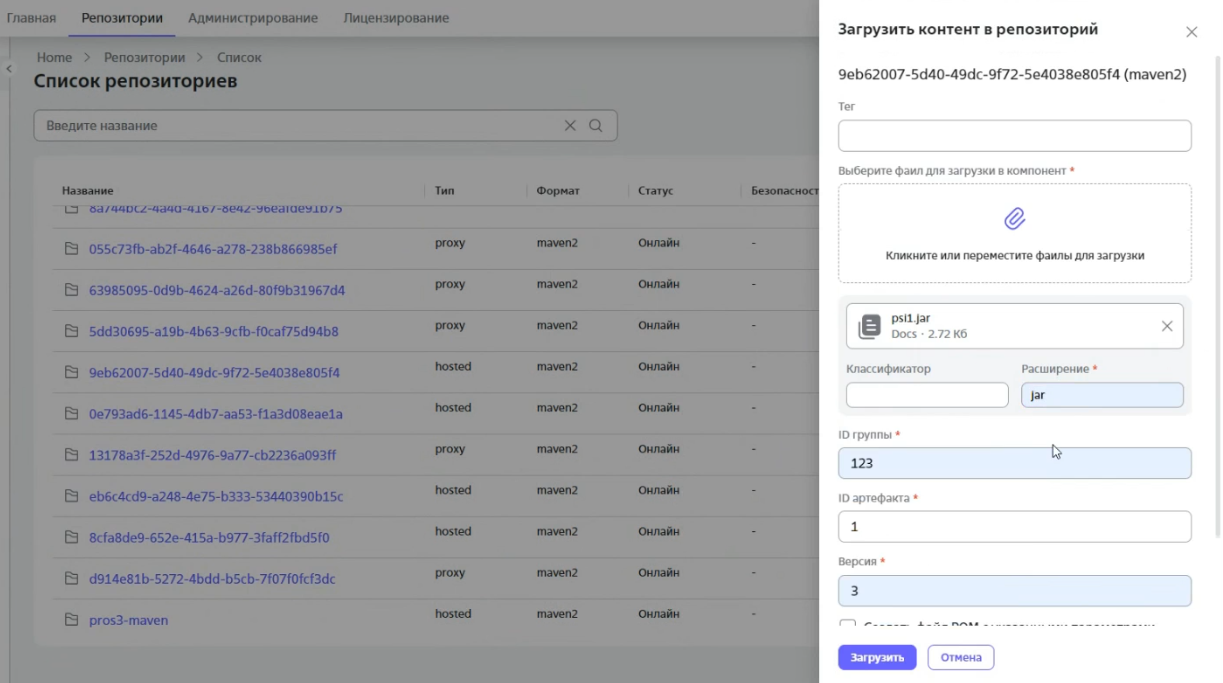
Для загрузки контента в репозиторий в строке репозитория в списке нажмите кнопку с тремя точками и выберите опцию "Загрузить компонент".
В интерфейсе загрузки укажите тег, выберите файлы для загрузки, укажите расширение, ID, версию. В зависимости от типа репозитория, заполните другие поля. По завершении, нажмите в нижней части интерфейса кнопку "Загрузить".
Поиск репозитория по компонентам
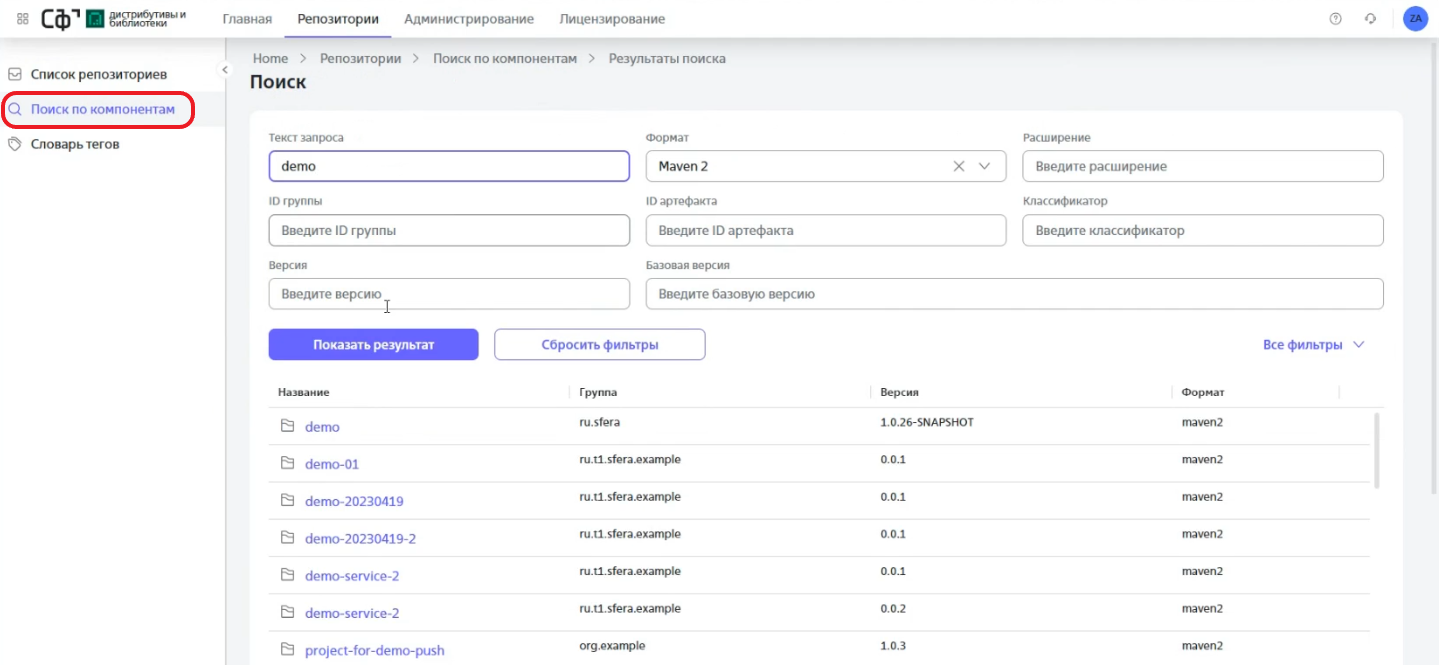
Для поиска репозитория по компонентам, в интерфейсе вкладки "Репозитории" в области навигации выберите "Поиск по компонентам". Список фильтровых полей зависит от формата репозитория. Например, для формата "Maven 2" состав фильтровых полей следующий:
- Текст запроса
- Формат
- Расширение
- ID группы
- ID артефакта
- Классификатор
- Версия
- Базовая версия
Укажите одно или нескольких фильтровых полей и нажмите кнопку "Показать результаты" для старта поиска. При наличии совпадений в интерфейс будут выведены результаты.
Теги компонентов репозитория
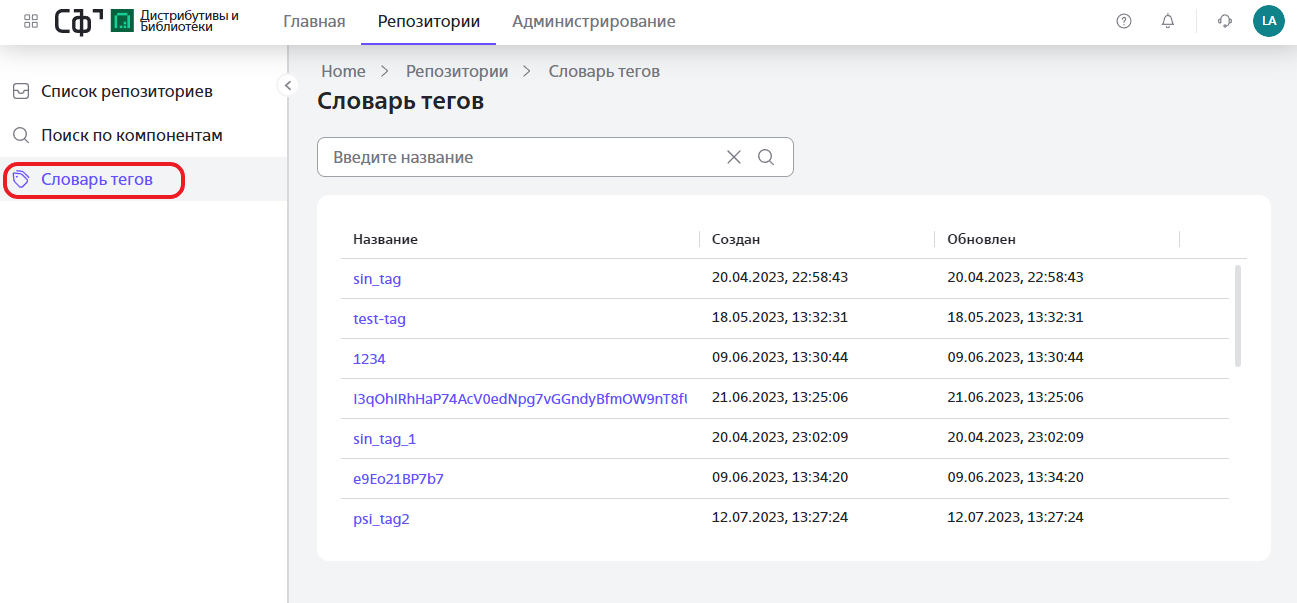
Для просмотра списка тегов компонентов репозиториев в интерфейсе вкладки "Репозитории" в области навигации выберите "Словарь тегов". По каждому тегу компонента указывается:
- Название
- Дата создания
- Дата обновления
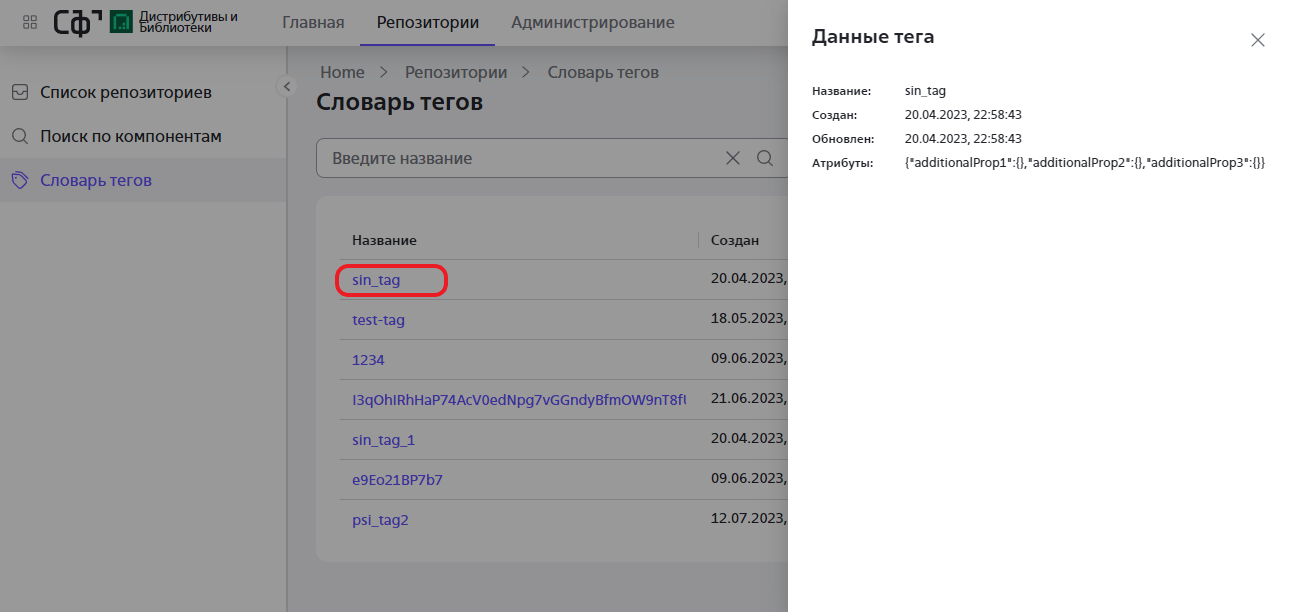
Для просмотра информации по тегу компонента нажмите на наименование тега в списке, справа в интерфейсе появится сайдбар с данными.
Просмотр данных репозитория
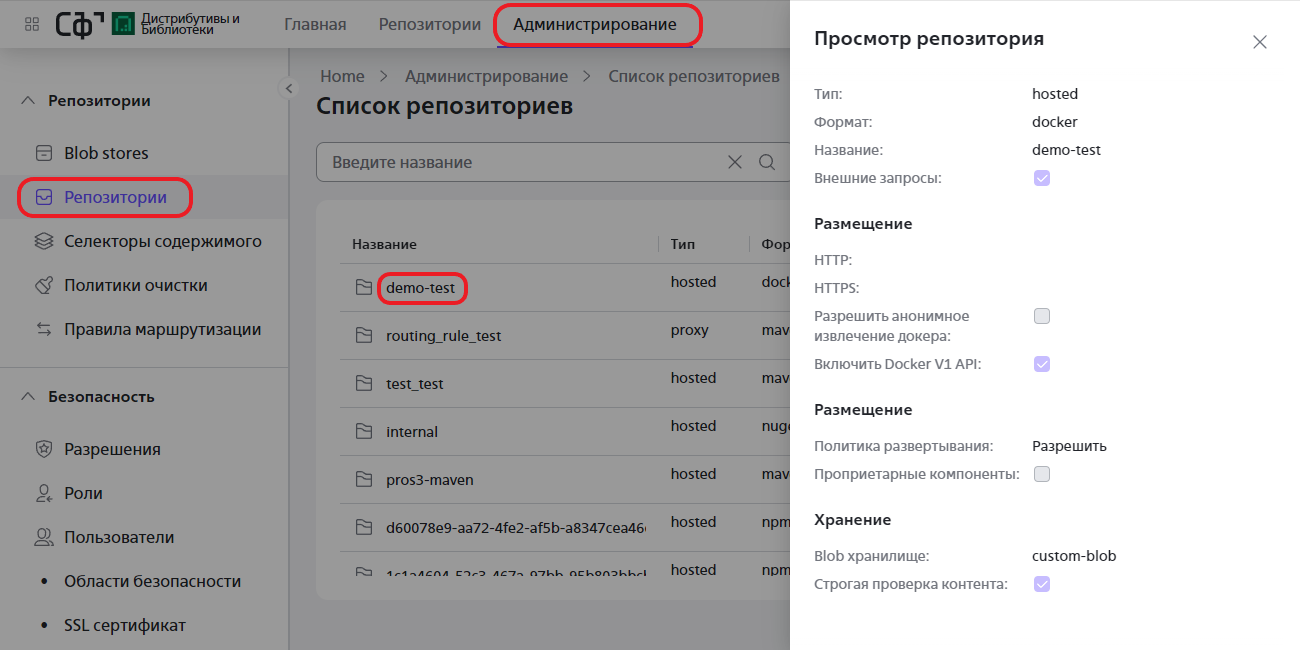
Для перехода к просмотру данных репозитория, необходимо в верхней части главного интерфейса системы «Дистрибутивы и лицензии» перейти в раздел «Администрирование», далее выбрать в области навигации вкладку «Репозитории». В строке репозитория нажмите на его наименование. В правой части интерфейса откроется сайдбар с данными по репозиторию.
Редактирование и удаление репозитория
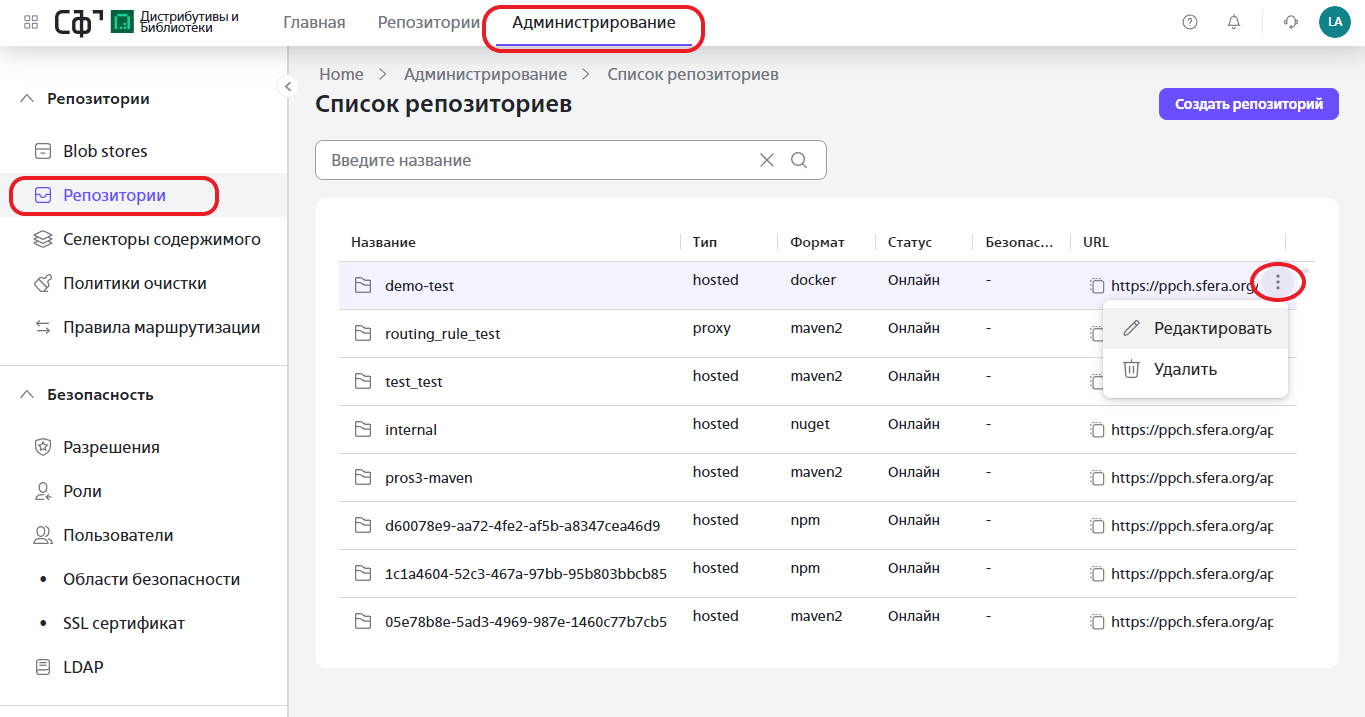
Для перехода к редактированию репозитория, необходимо в верхней части главного интерфейса системы «Дистрибутивы и лицензии» перейти в раздел «Администрирование», далее выбрать в области навигации вкладку «Репозитории». В строке репозитория нажмите кнопку с тремя точками, в раскрывающемся списке выберите опцию "Редактировать".
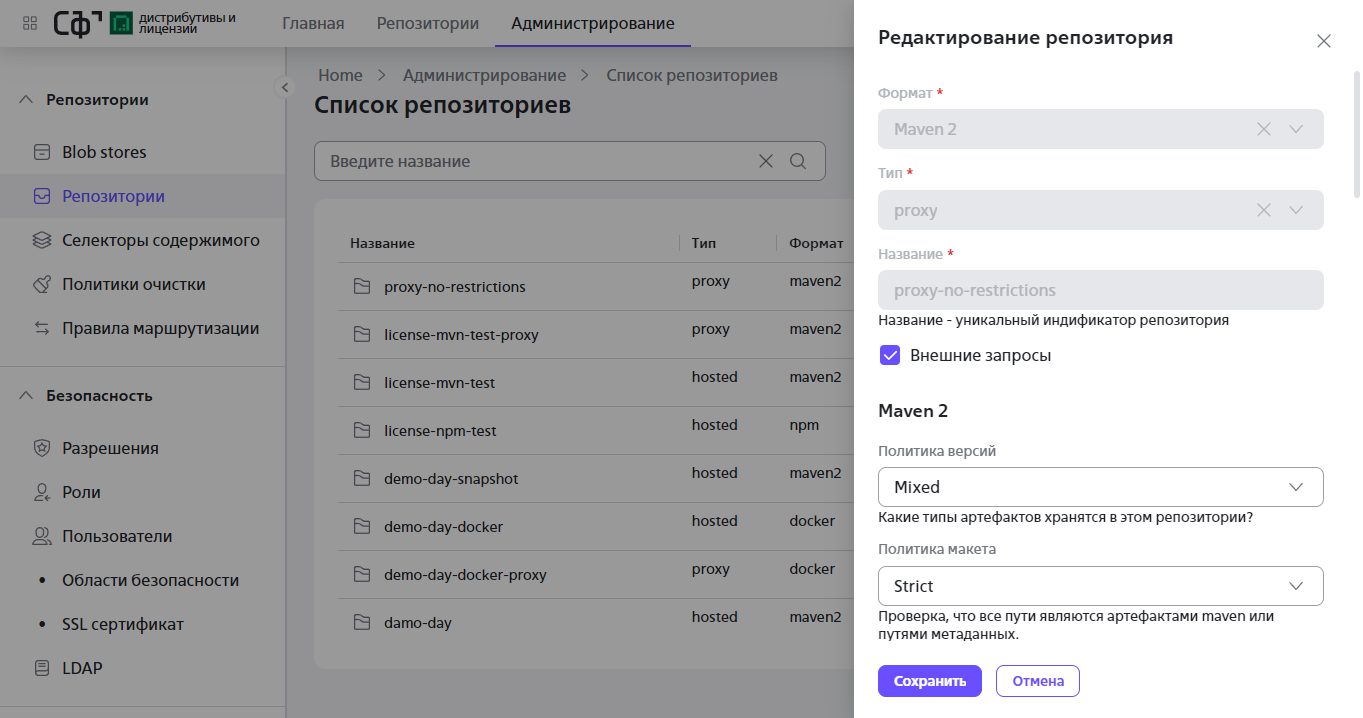
В открывшемся интерфейсе отредактируйте данные и сохраните изменения по кнопке «Сохранить» в нижней части интерфейса.
Обращаем ваше внимание, что не все данные репозитория доступны для редактирования.
При выборе опции "Удалить" в интерфейсе появится модальное окно с подтверждением удаления репозитория. Нажмите кнопку "Удалить" для удаления репозитория.